Adminisztrátor által létrehozott ajánlatok
A rendszerben lehetőség van egyedi ajánlatok összeállítására B2B partnerek számára. A B2B felhasználók kérhetnek ajánlatot egyes összeállított kosarakra, amelyeket az admin véglegesíthet, de akár az admin is kezdeményezheti az ajánlat összeállítását. A célja az ajánlatoknak, hogy egyes termékcsomagokat kedvezőbb áron tudjunk kínálni B2B partnereinknek.
Ajánlatok listája
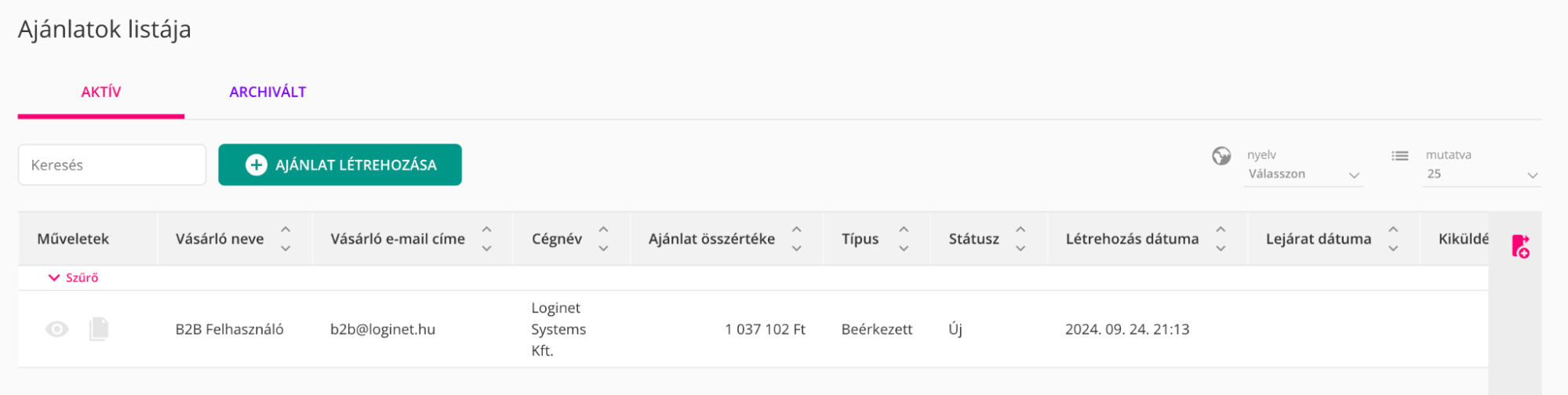
A Rendelések / Ajánlatok menüpontra kattintva megjelenik az ajánlatok listája táblázatba rendezve. Két tabot látunk, Aktív és Archivált. A két tab tartalma és működése megegyezik, azonban az Archiváltak tabon a státusz minden esetben Archivált, illetve az Archivált tabon nincs lehetőség további archiválásra.
Láthatjuk az egyes ajánlatokhoz tartozó legfontosabb adatokat, illetve a műveletek oszlopban lehetőségünk van szerkeszteni/megtekinteni, klónozni vagy archiválni egy ajánlatot. Amikor klónozunk egy ajánlatot, a rendszer létrehoz egy másolatot az ajánlatról, amely megkönnyítheti a dolgunkat, ha nem szeretnénk nulláról létrehozni egy ajánlatot. Ha az ajánlatot az eredetihez kapcsoljuk - hiszen erre is lehetőségünk van -, ezt a rendszer jelzi az ajánlat adatlapján, és a hozzá tartozó felhasználó nem módosítható, tehát ugyanannak a B2B partnernek célozzuk a másolat ajánlatot, mint az eredetit. Az Archiválás egy megjelenítési beállítás, amely áthelyezi az ajánlatot az Archiváltak fülre, és nincs hatása a felhasználói felületen. Csak Lejárt, Lezárt vagy Megvásárolva státuszú ajánlatokat lehet archiválni. Ezzel tisztábban tarthatjuk az Aktív tabot.
Ajánlatok státuszai
Fontos megértenünk, hogy milyen státuszai lehetnek egy ajánlatnak:
- Új: a B2B felhasználó által érkezett ajánlatkérés. Amint az admin elkezdi szerkeszteni és ment egyet, Vázlat státuszú lesz.
- Vázlat: Az ajánlat még nem került kiküldésre, de már elkészült vagy még szerkeszthető (az Adatok tab kitöltésre és mentésre került)
- Elfogadásra vár: az adminisztrátor adott egy árajánlatot, de a B2B felhasználó még nem fogadta el, az ajánlat már nem módosítható, legfeljebb klónozható
- Lejárt: lejárt az ajánlat, nem fogadható már el, ez egy végstátusz, tehát már nem módosítható, legfeljebb klónozható
- Megvásárolva: az ajánlat elfogadásra került, ez egy végstátusz, tehát már nem módosítható, legfeljebb klónozható
- Lezárt: az ajánlatban szereplő termékek nem rendelhetőek meg többé, vagy az admin manuálisan lezárja az ajánlatot, tehát már nem módosítható, legfeljebb klónozható
- Archivált (Kizárólag az Archiváltak tabon elérhető): Nem igazi státusz, csak egy megjelenítési beállítás. Felhasználói felületen nincs hatása. Kizárólag Lejárt, Lezárt vagy Megvásárolva státuszú ajánlatot lehet archiválni.
Ajánlat létrehozása adminisztrációs felületről
Amennyiben mi szeretnénk létrehozni az ajánlatot, azt a listában található Ajánlat létrehozása gombbal tehetjük meg. Ekkor megérkezünk az Adatok tabra.
Adatok tab
Az adatok tabon meg kell adnunk az ajánlat címzettjét, az ajánlat érvényességét, illetve beállíthatunk egy százalékban kifejezett alap kedvezményt, amelyet a következő tabon felülírhatunk. Ennek lényege, hogy az ajánlatban található variánsok egységesen lesznek olcsóbbak, mint az eredeti áruk. Például ha itt 10%-ot adunk meg, az ajánlatban szereplő variánsok alapértelmezetten mind 10%-kal lesznek olcsóbbak, mint az eredeti áruk. Az Adatok tabon látszik még a Megjegyzés mező is, amely csak akkor kerül kitöltésre, ha a felhasználó kérte az ajánlatot a felhasználói felületen, és írt megjegyzést az ajánlatkéréshez. Az adatlap Mentése után az ajánlat létrejön Vázlat státuszban. A rendszer megjeleníti a Termékek tabot a felületen, és átnavigál minket ide.
Termékek tab
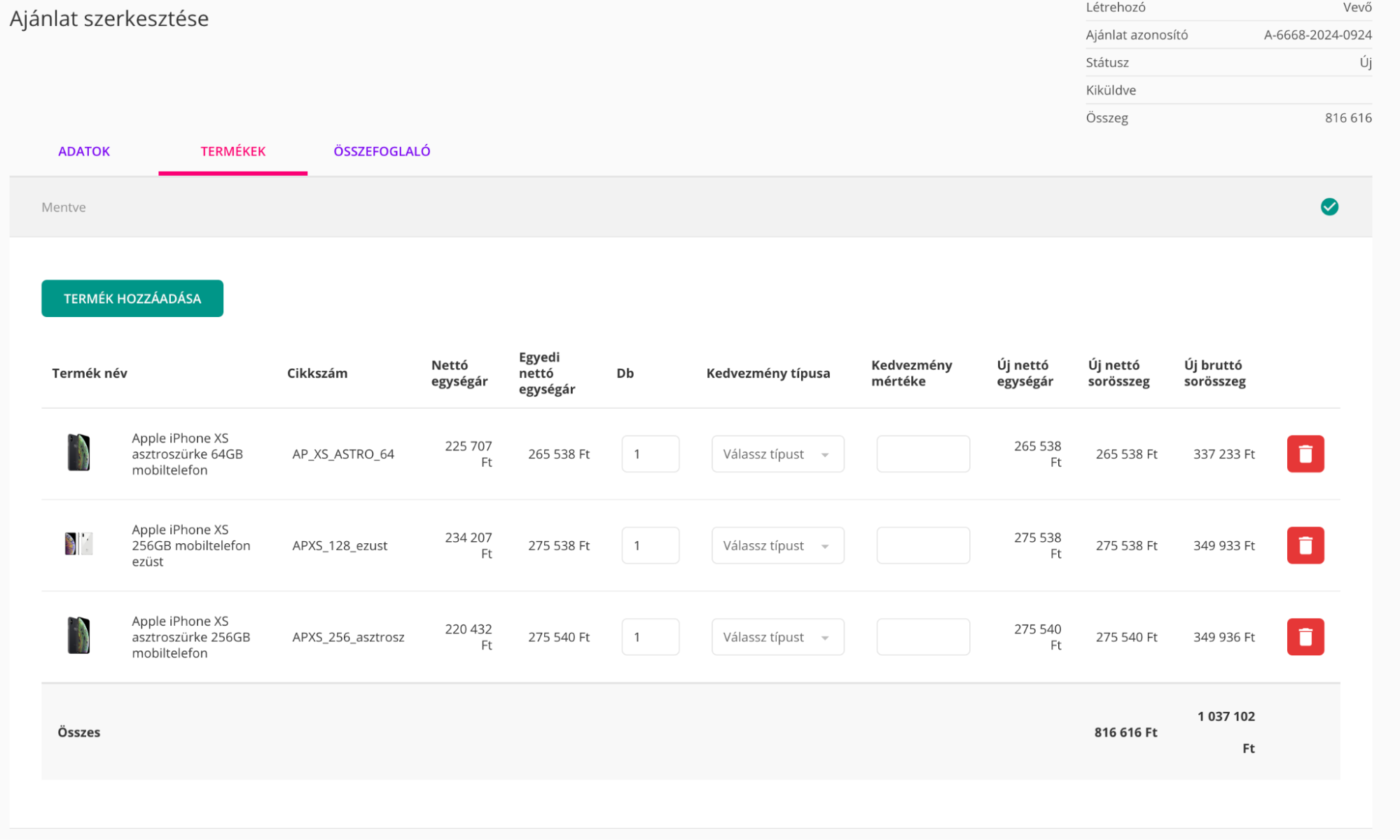
A Termékek tabon láthatjuk az ajánlatban szereplő variánsokat. Ez a lista egyelőre üres. A táblázatba az Új termék gombbal vehetünk fel új variánst. A gombra kattintáskor megjelenik a Termék hozzáadása modal, ahol a rendszerben lévő variánsok közül válogathatunk. A hozzáadás gombra kattintással bezáródik a modal, és a variáns felvételre kerül. A táblázatban a következő variáns adatokat láthatjuk:
- Variáns képe és neve
- Cikkszám
- Nettó egységár
- Egyedi nettó ár: a B2B felhasználó egyedi ára
- Darabszám (beviteli mező)
- Kedvezmény típusa (dropdown) - a kedvezmény az egyedi nettó árból vonódik
- Nincs kiválasztva: amennyiben az előző tabon került százalékos kedvezmény beállításra, ez az érték az alapértelmezett, azonban az új nettó egységáron látszik a kedvezmény mértéke. Ez tetszőlegesen felülírható másik kedvezmény típussal és mértékkel. Amennyiben ezt az értéket választjuk ki az egyik variánshoz, úgy az adatok tabon való százalékos érték módosítása befolyásolni fogja a variánshoz tartozó árat. Az összes többi kedvezmény típus értéket nem írja felül az Adatok tabon beállított százalékos érték módosítása.
- Fix kedvezmény (pl. A kedvezmény mértéke fixen 10 000 Ft)
- Fix áras (pl. A variáns új ára fixen 19 990 Ft)
- Százalékos (pl. A kedvezmény mértéke 20%)
- Kedvezmény mértéke (beviteli mező)
- Új nettó egységár
- Nettó sorösszeg
- Bruttó sorösszeg
- Törlés gomb
A táblázat alatt látható az új végösszeg.
A Mentés gombra kattintáskor az adatlap mentésre kerül, és megjelenik az Összefoglalás tab. Erre átnavigál a rendszer.
Összefoglalás tab
Az Összefoglalás tabon láthatóak összefoglalva az ajánlat adatai:
- Ügyfél neve és cégneve
- Ajánlat érvényességi dátuma
- Megjegyzés (1000 karakteres beviteli mező)
- A Termékek tabon megjelenített adatok nem szerkeszthető formában.
Ajánlat véglegesítése és kiküldése
Amennyiben továbbra is szerkeszteni szeretnénk az ajánlatot, szabadon navigálhatunk az Adatok és a Termékek tabok között. Amennyiben azonban késznek véljük az ajánlatot, az E-mail küldése gombra kattintással előhívhatjuk az E-mail kiküldése pop-upot, ahol Mégse gombbal visszavonhatjuk a véglegesítést, vagy az Igen, E-mail küldés gombbal tehetjük véglegessé az ajánlatot. Ezután az ajánlat Elfogadásra vár státuszba kerül mind az admin, mind a felhasználói felületen, és többé nem szerkeszthető. Az ügyfél e-mailben értesül az ajánlatról, amelyben egy link segítségével megérkezik a Self-care felületén található Ajánlat adatlapra. Fontos, hogy a felhasználó nem módosíthat az ajánlaton, kizárólag elfogadhatja, ezáltal az ajánlat a kosarába kerül. Vagy figyelmen kívül is hagyhatja. Az ajánlatban szereplő árak fixálásra kerülnek, tehát nem követik a webáruház árváltozásait.
B2B felhasználó által beérkezett ajánlat összeállítása
A Beérkezett típusú ajánlatok a B2B felhasználó által kerültek kezdeményezésre. Ezen ajánlatok alapértelmezetten Új státuszba érkeznek. Ezen ajánlatok a Megtekintés gombbal nyithatóak meg. Az Adatok tabon kitöltésre kerül az ügyféladatokkal az adatlap, azonban ezek itt nem módosíthatóak. Az ajánlat érvényessége és az alapértelmezett kedvezmény mértéke igen. Ezen ajánlat adatlapon alapértelmezetten látszódik a Termékek tab és az Összefoglalás tab. A Termékek tabon alapértelmezetten megjelennek a felhasználó által kosárba helyezett termékek a meghatározott darabszámban. Ezek itt felülírhatóak, illetve új termék is adható az ajánlathoz, valamint meglévő termékek törölhetők.
Az ajánlatadás többi lépése megegyezik az admin által kezdeményezett ajánlat létrehozásával. Amint az ajánlat mentésre kerül, átkerül Vázlat státuszba.
Kiküldött ajánlathoz tartozó e-mail újraküldése
Azon ajánlatok, amelyek már kiküldésre kerültek, Elfogadásra vár státuszba kerülnek. A partner a kiküldött e-mailből közvetlenül meg is vásárolhatja az ajánlatot.
Ezen ajánlatok megnyitása esetén automatikusan az Összefoglalás tab nyílik meg, de látszanak az Adatok és Termékek tabok, de nem módosíthatóak a mezők. Az Összefoglalás tabon látszik az E-mail küldés gomb, amely ismételten kiküldi az ajánlatot. Kiküldés után zöld sáv jelzi a kiküldés sikerességét, és frissül a Kiküldés dátuma mező értéke.
Kiküldött ajánlat lezárása
Amennyiben az ajánlatot nem tartjuk fenn tovább, a lezárással utasíthatjuk el. Az Elfogadásra vár státuszban lévő ajánlatok adatlapjának Összefoglalás tabján látszik az Ajánlat lezárása gomb, amelyre kattintással megjelenik az Ajánlat lezárása modal. Amennyiben az “E-mail kiküldése” checkbox kipipálásra kerül, a lezárás után e-mailben értesül a partner az ajánlat lezárásáról. Kipipált checkbox esetén a felületen megjelenik a kötelezően kitöltendő Megjegyzés mező, amelyben megmagyarázhatjuk az ajánlat lezárásának okát. A mező tartalma a Lezárás gombra kattintás után kiküldött e-mailben megjelenik. Lezárás után az ajánlat többé nem szerkeszthető és nem küldhető újra. Az ajánlatról PDF is készül, amelyet az admin le tud tölteni.
Végstátuszban lévő adatlap: Megvásárolva, Lejárt, Lezárt
A végstátuszok a következők: megvásárolva, lejárt és lezárt. A végstátuszban lévő adatlapok szintén az Összefoglalás tabon nyílnak meg alapértelmezetten, de nincsenek akciógombok. Szintén megtekinthetőek az Adatok és Termékek tabok.
Ajánlatokhoz tartozó e-mailek
Az ajánlatokhoz tartozó e-mailek (mind az admin, mind a felhasználó számára) a Vezérlőpultban található Rendszerüzeneteknél szerkeszthetőek.