Termék ajándék kedvezmény
A termék ajándék kedvezményről általánosan
A termék ajándék kedvezmény lehetőséget ad arra, hogy a vásárlók bizonyos termékek vásárlása esetén egy másik terméket ingyen választhassanak. Ez az ösztönző rendszer nemcsak növeli a vásárlások számát, hanem pozitív élményt nyújt a vásárlóknak, mivel ajándékhoz juthatnak vásárlásaik során.
Termék ajándék kedvezmények listázása
A Kedvezmények / Termék kedvezmények / Termék ajándék menüre kattintva nyithatjuk meg a Termék ajándék kedvezmények listáját Logigrid táblázatba rendezve.
Azon kedvezményeknél, ahol nem teljes a létrehozás (pl. nem kerültek termékek rendelve a kedvezményhez), felkiáltójel jelzi, hogy még van vele munka.
Termék ajándék kedvezmény létrehozása
Új kedvezményt a kedvezmények listáján található Ajándék akció létrehozása gombra kattintással tudunk létrehozni. Az itt megjelenő adatlapon a következőket kell beállítanunk. A kedvezménynek nevet kell adnunk, ki kell választanunk, hogy a kedvezményes termékek listáját statikus vagy dinamikus listával hozzuk létre, meg kell adnunk a kedvezményes termékek listájának URL-ét, illetve érvényességet kell beállítanunk. Amennyiben ezt üresen hagyjuk, a kedvezmény addig érvényes lesz, amíg Aktív a státusza.
A Mentés gombra kattintva menthetőek a változtatások. Mentés után megjelennek a Mely termékekhez jár és az Ajándék termékek tabok. A státusz kapcsolóval aktiválható vagy inaktiválható a kedvezmény, azonban a kedvezmény kizárólag akkor állítható aktív állapotba, ha már legalább egy termék hozzá lett rendelve. Amíg az Ajándék termékek tabon üres a terméklista, a kedvezmény nem aktiválható.
Mely termékekhez jár / Statikus lista
Amennyiben a Lista típusánál Statikus értéket választottunk, ki kell választanunk azon variánsokat, amelyekre érvényes a kedvezmény, vagyis azon termékeket, amelyekhez jár az ajándék. A Mely termékekhez jár tabon ezt megtehetjük egyesével vagy tömegesen. Amennyiben egyesével választjuk ki ezeket, kattintsunk a Termékek hozzáadása gombra. Az itt megjelenő modalban checkboxok segítségével válasszuk ki, hogy mely variánsokat szeretnénk az akcióhoz hozzáadni. A kiválasztás után a Hozzáadás gombbal véglegesítsük a hozzáadást. Amennyiben tömegesen szeretnénk betölteni az akciós termékeket, kattintsunk az Import XLS-ből gombra. A megjelenő modalban döntsünk arról, hogy a már meglévő termékeket felülírja teljesen az import, vagy csak hozzáadja azokhoz az új termékeket. A gépi tallózásnál válasszuk ki az importálandó XLS vagy XLSX fájlt, amelynek a variánsok cikkszámait kell tartalmaznia egy oszlopba rendezve. Import után a rendszer jelzi, hogy sikeres volt-e az import, vagy mely sorokban talált hibát.
Az akciós variánsok táblázatba rendezve láthatóak. A Műveletek oszlopban található szem ikonra kattintással a rendszer átnavigál minket az adott variáns szerkesztési adatlapjára. A táblázatban láthatjuk a következőket:
- Variáns neve
- Variáns cikkszáma
A termékeket az Export XLS-be gombra kattintással exportálhatjuk. Az egyes variánsok a checkboxok és a törlés gomb segítségével törölhetőek a kedvezményből.
Mely termékekhez jár / Dinamikus lista
Amennyiben a Lista típusánál Dinamikus listát választottunk, feltételek alapján kell hozzáadnunk a kedvezményhez a variánsokat. Ilyenkor megjelenik egy Feltételek szerkesztése tab is a felületen, amelyen a dinamikus lista létrehozása alapján kell termékeket hozzáadnunk a listához. Ezen folyamatot a Listák fejezet Dinamikus lista létrehozása szakaszában olvashatjuk. A Mely termékekhez jár tabon láthatjuk a kedvezményhez tartozó variánsokat. A táblázatban láthatjuk a következőket:
- Variáns neve
- Variáns cikkszáma
Itt nem törölhetőek egyesével a termékek, ugyanis a feltétel szerint kerülnek bele a kedvezménybe. A termékeket az Export XLS-be gombra kattintással exportálhatjuk. Amennyiben át szeretnénk alakítani a listát statikus listává, azt a Lista átalakítása statikussá gombbal tehetjük meg. Ezt a folyamatot megerősítő pop-upban erősíthetjük meg, hiszen az átalakítás nem visszavonható! Amennyiben statikussá alakítjuk, a lista szerkesztésének folyamata megegyezik az előző bekezdésben leírtakkal.
Ajándék termékek tab
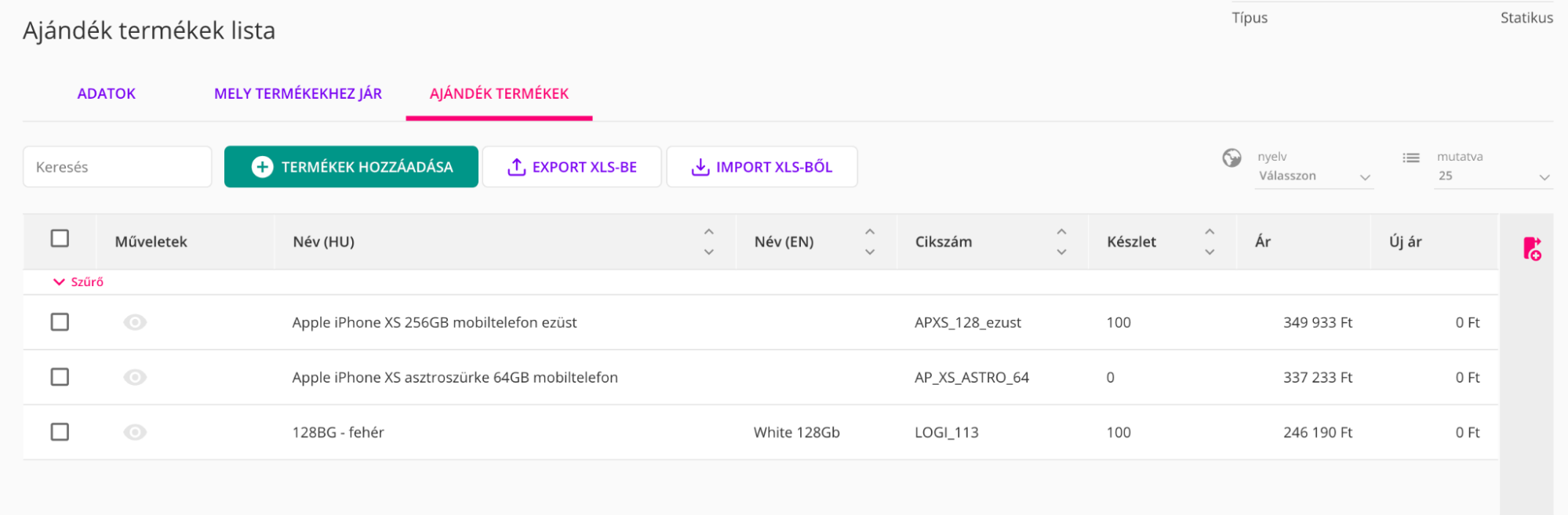
Az Ajándék termékek tabon választhatjuk ki az ajándék termékeket. Ezt megtehetjük egyesével vagy tömegesen. Amennyiben egyesével választjuk ki ezeket, kattintsunk a Termékek hozzáadása gombra. Az itt megjelenő modalban checkboxok segítségével válasszuk ki, hogy mely variánsokat szeretnénk az akcióhoz hozzáadni. A kiválasztás után a Hozzáadás gombbal véglegesítsük a hozzáadást. Amennyiben tömegesen szeretnénk betölteni az akciós termékeket, kattintsunk az Import XLS-ből gombra. A megjelenő modalban döntsünk arról, hogy a már meglévő termékeket felülírja teljesen az import, vagy csak hozzáadja azokhoz az új termékeket. A gépi tallózásnál válasszuk ki az importálandó XLS vagy XLSX fájlt, amelynek a variánsok cikkszámait kell tartalmaznia egy oszlopba rendezve. Import után a rendszer jelzi, hogy sikeres volt-e az import, vagy mely sorokban talált hibát.
Az akciós variánsok táblázatba rendezve láthatóak. A Műveletek oszlopban található szem ikonra kattintással a rendszer átnavigál minket az adott variáns szerkesztési adatlapjára. A táblázatban láthatjuk a következőket:
- Variáns neve
- Variáns cikkszáma
- Variáns készlete
- Variáns eredeti ára
- Új, kedvezményes ár (0 Ft)
A termékeket az Export XLS-be gombra kattintással exportálhatjuk. Az egyes variánsok a checkboxok és a törlés gomb segítségével törölhetőek a kedvezményből.
Termék ajándék kedvezmény szerkesztése és törlése
Az egyes kedvezmények a listából egyesével törölhetőek a kuka ikon segítségével, amelyre kattintás esetén megerősítő pop-upban kell jóváhagyni a törlést. Az egyes kedvezmények szerkeszthetőek a ceruza ikonra kattintással. Ekkor a szerkesztési felületre érkezünk, amely megegyezik a létrehozási felülettel.