Csomag kedvezmény
A csomag kedvezményről általánosan
A csomag kedvezmény lehetőséget ad arra, hogy a vásárlók több termék együttes megvásárlása esetén kedvezményben részesüljenek. Ez a fajta kedvezmény ösztönzi a vásárlókat a több termék egyidejű megvásárlására, növelve ezzel az átlagos kosárértéket és javítva a vásárlói elégedettséget.
A csomagok listázása
A Kedvezmények / Csomagok menüre kattintva nyithatjuk meg a Csomag kedvezmények listáját Logigrid táblázatba rendezve. A táblázat a következő oszlopokat tartalmazza:
- Műveletek
- Szerkesztés
- Törlés
- Akció név (nyelvenként)
- Alapértelmezett variáns cikkszáma
- Státusz
- Frissítve
Azon kedvezményeknél, ahol nem teljes a létrehozás (pl. nem kerültek termékek rendelve a kedvezményhez), felkiáltójel jelzi, hogy még van vele munka.
Csomag kedvezmény létrehozása
Adatok tab
Új kedvezményt a kedvezmények listáján található Csomag kedvezmény létrehozása gombra kattintással tudunk létrehozni. Az itt megjelenő adatlapon a következőket kell beállítanunk. A kedvezménynek nevet kell adnunk, illetve érvényességet kell beállítanunk. Amennyiben ezt üresen hagyjuk, a kedvezmény addig érvényes lesz, amíg Aktív a státusza.
A Cikkszám mezőben a létrejövő csomagok alapjául szolgáló, tetszőlegesen megválasztható cikkszámot adjuk meg. Ez nem egy meglévő termék vagy variáns cikkszáma, hanem a csomagok azonosításához használt, szabadon meghatározott érték.
A rendszer az itt megadott cikkszám alapján, sorszámozott utótaggal generálja le az egyes csomagvariációk cikkszámát. Amennyiben például a mezőbe a CSOMAGCIKKSZAM értéket írjuk, a létrejövő csomagok cikkszáma CSOMAGCIKKSZAM-0, CSOMAGCIKKSZAM-1 és így tovább.
A Típus alatt a következők közül választhatunk, amelyek a kedvezményes variánsok alapértelmezett kedvezményét határozzák meg, de ezek a továbbiakban módosíthatóak:
- Fix áras: fix ára lesz az akciós termékeknek (pl. Minden akciós termék 9000 Ft)
- Fix kedvezmény: pontos összeget von le a kedvezmény (pl. Minden akciós termék ára 500 Ft-tal kedvezőbb)
- Százalékos kedvezmény: százalékban adhatjuk meg a kedvezmény mértékét (pl. Minden akciós termék ára 10%-kal csökken)
Az Érték mezőben a típus mezőben kiválasztott érték szerint adhatjuk meg, hogy mekkora kedvezményt biztosít a kedvezmény.
A Mentés gombra kattintva menthetőek a változtatások. Mentés után megjelenik a Termékek megadása tab, majd az itt elvégzett mentést követően a Csomag akció tab is elérhetővé válik. A státusz kapcsolóval aktiválható vagy inaktiválható a kedvezmény, azonban a kedvezmény kizárólag akkor állítható aktív állapotba, ha már legalább két termék hozzá lett rendelve. Amíg a Termékek megadása tabon üres a terméklista, a kedvezmény nem aktiválható.
Termékek megadása tab
A Termékek megadása tabon választhatjuk ki a csomag elemeit. Itt csak hozzáadjuk a termékeket, és a következő lépésben árazzuk be, illetve véglegesítjük a csomagokat.
Mivel legalább két terméknek szerepelnie kell a csomagajánlatban, ezért alapértelmezetten megjelenik az 1. Termék hozzáadása és 2. Termék hozzáadása gomb.
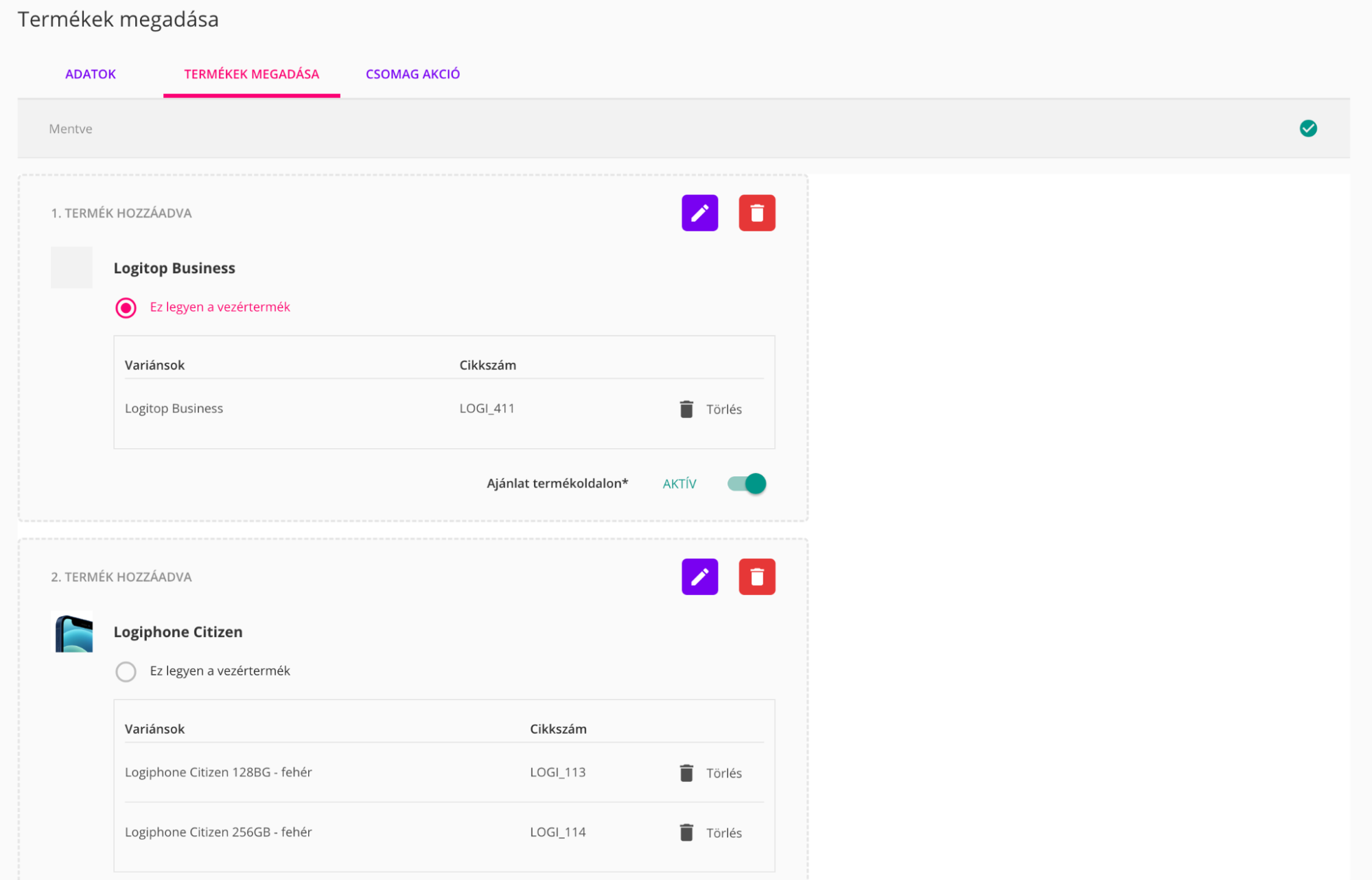
Az 1. Termék hozzáadása gombra kattintva megjelenik a Termék hozzáadása modal, amely a webshop termékeit (és nem variánsait) tartalmazza. A megjelenő modalban a checkbox segítségével választhatunk terméket, majd a Kiválasztom gombbal megjelenik a Variáns választó modal. Ebben a modalban az imént kiválasztott termék variánsai közül választhatunk. Ezen variánsok szerepelnek majd a csomagkedvezményben. A checkbox segítségével válasszuk ki a megfelelő variánsokat, majd a Kiválasztom gombbal zárjuk be a modalt.
A kiválasztott termék az adott variánsokkal megjelenik a felületen. Az egyes variánsokat törölhetjük, vagy a Szerkesztés gombbal újra megnyithatjuk a Variáns választó modalt, ha további variánsokat szeretnénk hozzáadni.
A 2. Termék hozzáadása gomb működése megegyezik az első termék hozzáadásának lépéseivel. Miután az első két termék kitöltésre került, a További termék hozzáadása gomb segítségével adhatunk hozzá további elemeket az akcióhoz. Minden további termékhez új Termék hozzáadása gomb jelenik meg.
Vezértermék kijelölése
Ha a csomaghoz több terméket is kiválasztottunk, az Ez legyen a vezértermék radio button segítségével jelöljük ki a vezérterméket. A vezértermék az, amely elsőként jelenik meg a variáns végoldal csomag szekciójában, valamint a Gyorskosárban és a Kosárban. Csomagonként egy vezértermék jelölhető ki.
Az ajánlat megjelenítése a variánsok végoldalán
Az Ajánlat a termékoldalon kapcsoló variánsonként külön állítható be, és azt szabályozza, hogy az adott variáns végoldalán megjelenjen-e a csomagajánlat és a Csomag badge.
A csomagajánlat és a badge kizárólag azoknak a variánsoknak a végoldalán jelenik meg, amelyeknél ez a kapcsoló be van kapcsolva. Azoknál a variánsoknál, amelyeknél a kapcsoló ki van kapcsolva, a végoldalon semmi nem utal arra, hogy a variáns egy csomagajánlat része. A csomag ettől függetlenül továbbra is érvényes, és a többi, bekapcsolt variáns végoldalán megjelenik.
A vezértermékként kijelölt variánsnál a rendszer automatikusan bekapcsolja az Ajánlat a termékoldalon kapcsolót, így a vezértermék végoldalán az ajánlat minden esetben látható.
Mentés után megjelenik a Csomag akció tab.
Csomag akció tab
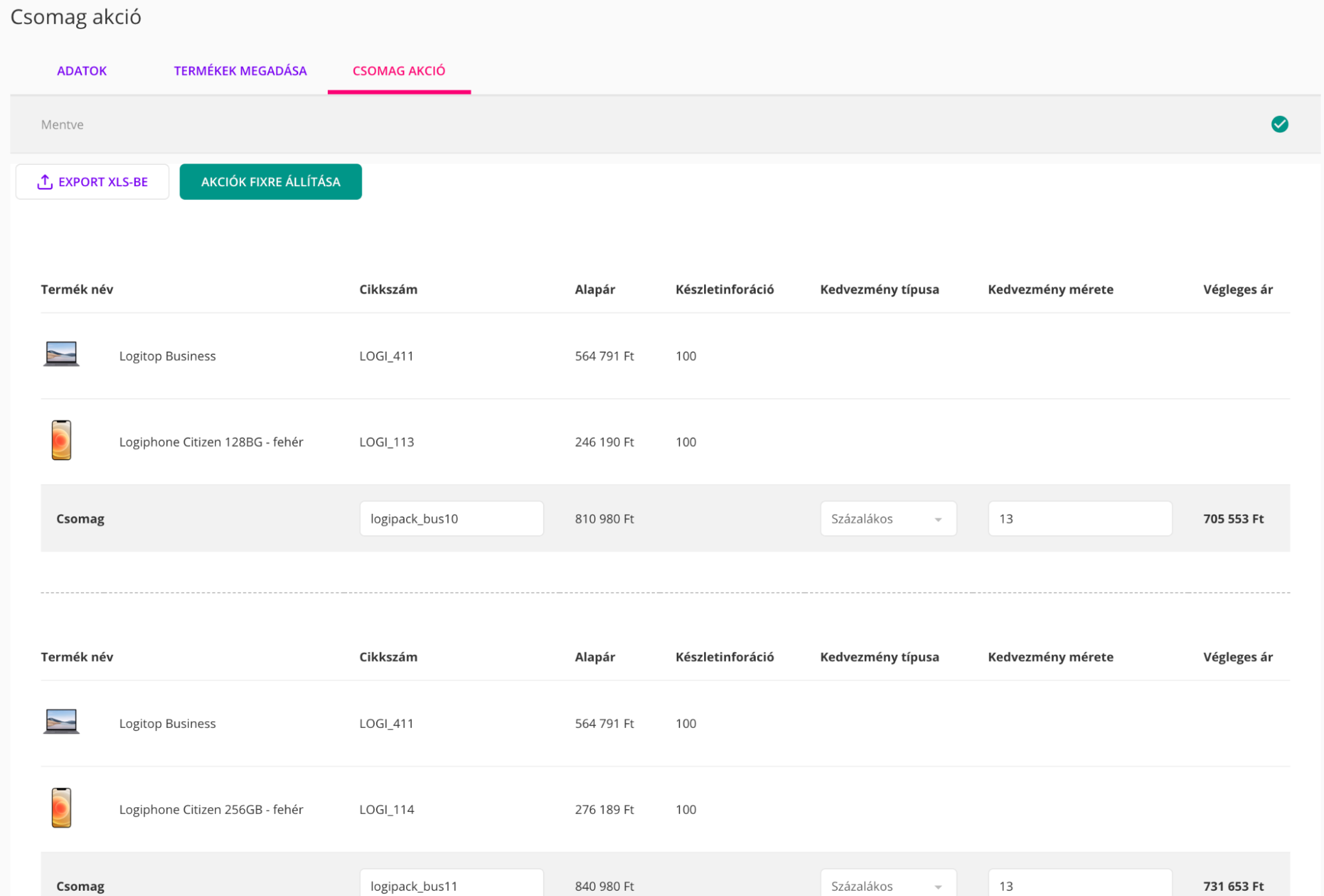
A Csomag akció tabon láthatjuk, illetve egyesével módosíthatjuk a csomagokra vonatkozó kedvezményeket, és láthatjuk az egyes variánsok készleteit. A csomagok száma a kiválasztott termékek variánsainak Descartes-szorzata alapján kerül meghatározásra. (Tehát ha az alapértelmezett variánsunkhoz tartozó termék összesen 3 variánssal bír, míg a Termékek megadása tabon 2 variáns került kiválasztásra, úgy összesen 6 darab csomagunk lesz.)
Mivel a csomagok is önálló termékek, így minden csomagnak láthatjuk a cikkszámát, amely automatikusan generálódik az Adatok tabon megadott információk alapján, de ezeket felülírhatjuk. Továbbá láthatjuk a csomagok Alapárát és Végleges árát. A csomagokra vonatkozó kedvezmény és kedvezmény érték az Adatok tabon beállítottak szerint jelenik meg, de ezeket egyesével felülírhatjuk.
A csomagkedvezmény az Export XLS-be gomb segítségével exportálható, amely a következő mezőket tartalmazza:
- Csomag cikkszám
- Akció típusa
- Akció értéke
- Végleges ár
- Variáns 1 cikkszáma
- Variáns 2 cikkszáma
Az Akciók fixre állítása gomb segítségével az aktuális árak fixálódnak, így további változtatások a variánsok áraiban nem lesznek hatással az akcióra (pl. ha időközben az egyik variáns ára megváltozik, azon árváltozás nem fogja befolyásolni a csomagkedvezményt). A Mentés gombbal menthető az akció.
Csomag kedvezmény szerkesztése és törlése
Az egyes kedvezmények a listából egyesével törölhetőek a kuka ikon segítségével, amelyre kattintás esetén megerősítő pop-upban kell jóváhagyni a törlést. Az egyes kedvezmények szerkeszthetőek a ceruza ikonra kattintással. Ekkor a szerkesztési felületre érkezünk, amely megegyezik a létrehozási felülettel.