Bannerek létrehozása és elhelyezése a főoldalon
A folyamatról röviden
A rugalmasság érdekében egy bannert nem csak egy helyen tudunk elhelyezni. Ezért is látunk több menüpontot, mint például a bannerek, bannersávok és régiók. Ahhoz, hogy elhelyezzünk egy vagy több bannert a főoldalon, a következő lépéseket kell megtennünk.
- Létrehozunk egy vagy több bannert
- Létrehozunk egy bannersávot, amelyhez már meglévő bannereket csatolunk, és kiválasztjuk a bannerek megjelenésének módját (pl. Teljes szélességű bannersáv vagy 2 bannert tartalmazó bannersáv)
- Hozzácsatoljuk a bannersávot az egyik, már meglévő főoldali régióhoz
Nézzük meg, ez hogyan történik a gyakorlatban.
1. Lépés: bannerek létrehozása
Az első lépés a bannerek létrehozása. A Bannerek listáját a Tartalomkezelő / Bannerek / Bannerek listája menüpontra kattintva érhetjük el. Itt Logigrid táblázatba rendezve jelennek meg a bannerek. A táblázat a következő oszlopokat tartalmazza:
- Műveletek
- Szerkesztés
- Törlés
- Bannernév
- Cím (nyelvfüggő)
- Létrehozva
- Frissítve
Új bannert a Banner létrehozása gombra kattintással tudunk létrehozni. Ekkor megjelenik a létrehozási adatlap. Az adatlap feletti nyelvválasztó gombok segítségével dönthetünk, hogy melyik – a webáruházban elérhető – nyelven szeretnénk megadni a nyelvfüggő elemeket.
Ezen a felületen el kell neveznünk a bannert. A bannernév kizárólag belső azonosításra szolgál, a Logigrid listában jelenik meg, a webáruház felületén nem. Ezt követően a banneren ténylegesen megjelenő adatokat kell megadnunk: a banner címe, a banner alcíme vagyis szövege, valamint a gombon megjelenő felirat.
Továbbá megadhatunk külső címet URL beillesztésével, vagy belső tartalmat a Cél típusának kiválasztásával. A cél típusa a következő lehet:
- Termék
- Kategória
- Lista
- Márka
- Akció
- CMS kontent
- Belső oldalak
- Letölthető tartalmak lista
A cél típusának kiválasztása után megjelenik egy modal a kiválasztott típushoz választható elemek listájával, ahonnan kiválaszthatjuk a konkrét tartalmat. A banner gombja ezen belső vagy külső tartalomra navigálja majd a felhasználót.
Bannerek szerkesztése és törlése
A bannerek a listából egyesével törölhetőek a kuka ikon segítségével, amelyre kattintás esetén megerősítő pop-upban kell jóváhagyni a törlést. A bannerek egyesével szerkeszthetőek a ceruza ikonra kattintással. Ekkor a szerkesztési felületre érkezünk, amely megegyezik a létrehozási felülettel.
2. Lépés: bannersávok létrehozása és bannerek hozzájuk rendelése
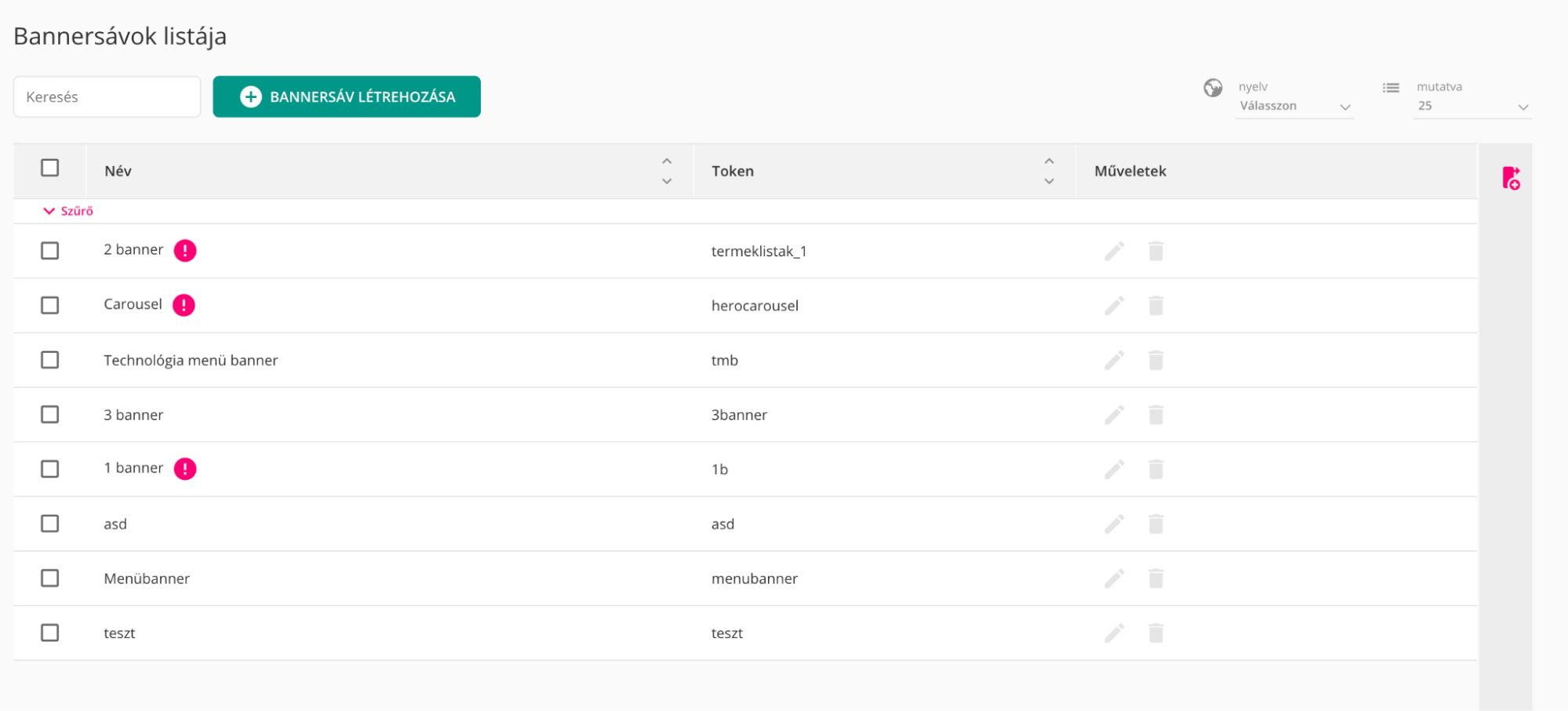
Amint elkészültek a bannereink, létre kell hoznunk a bannersávjainkat, ahol a bannerek elrendezését határozzuk meg. A Bannersávok listáját a Tartalomkezelő / Bannerek / Bannersávok listája menüpontra érjük el. Itt Logigrid táblázatba rendezve jelennek meg a bannersávok. A táblázat a következő oszlopokat tartalmazza:
- Műveletek
- Szerkesztés
- Törlés
- Név
- Token
Új bannersávot a Bannersáv létrehozása gombbal tudunk létrehozni. A megjelenő adatlapon el kell neveznünk a bannersávot, tokent, vagyis belső azonosítót kell neki adnunk, illetve adhatunk neki egy címkét, amelyet a dinamikus konténerek esetén tudunk használni.
Mentés után megjelenik a bannersáv verzióit tartalmazó táblázat. Ezeknek lényege, hogy egy bannersávból többet is létre tudunk hozni, hogy be tudjuk időzíteni, mikor melyik verziónak kell megjelennie. Ha egyszerre több verzió is aktív, akkor a később létrehozott fog megjelenni. A plusz gombbal duplikálhatóak a verziók. Addig nem törölhető egy verzió, amíg az publikált állapotban van.
Mentés után továbbá megjelenik az Elérhető URL-ek tab, ahol láthatjuk a tartalom elérési URL-eit, és igény esetén kiválaszthatunk egy alapértelmezett canonical URL-t. Erről bővebben a Keresőoptimalizálás fejezet Canonical URL kiválasztása szakaszában olvashatunk.
A Verzió létrehozása gombra kattintással megjelenik a verzió létrehozási adatlap. Itt publikálhatjuk a bannersávot, illetve beállíthatjuk, hogy mikor jelenjen meg. Ha ez nincs kiválasztva, mindig megjelenik, amíg publikált az állapota. Itt kell kiválasztanunk, hogy milyen elrendezésű legyen a banner, amely a következő lehet:
- 1 banner: kontentszéles banner
- 2 banner: kontentszéles bannersáv két azonos méretű bannerrel
- 3 banner: kontentszéles bannersáv három azonos méretű bannerrel
- Split ⅓–⅔: kontentszéles bannersáv egy ⅓ és egy ⅔ széles bannerrel
- Menu: a főmenü hoverelésével megnyíló menüszerkezet jobb oldalán megjelenő banner. Ennek az elrendezésnek a használata jelenleg nem javasolt, mert a banner képaránya a menü megjelenítését torzíthatja. Amennyiben a funkcióra szükség van, egyeztess a Loginet ügyfélszolgálatával.
- Carousel: teljes oldalszélességű, automatikusan léptetett banner, amelyben a bannerek jobbról balra váltják egymást
Mentés után megjelenik a Banner hozzáadása gomb, amely segítségével tudunk választani a korábban létrehozott bannerekből. A megjelenő bannernek tudunk template-t választani, tehát hogy hogyan jelenjen meg rajta a cím, a felirat, a gomb, és hogy milyen színeket kapjon. Továbbá croppolnunk kell a képet, vagyis kivágni azt a részt, amely megjelenik majd a banneren. Amennyiben több bannert is elfogad az elrendezés (pl. 3 banner elrendezés), a kiválasztott bannereket drag-and-drop módszerrel tudjuk sorrendbe állítani. Az egyes bannereket törlés gombbal tudjuk törölni.
3. Lépés: régióhoz rendelés
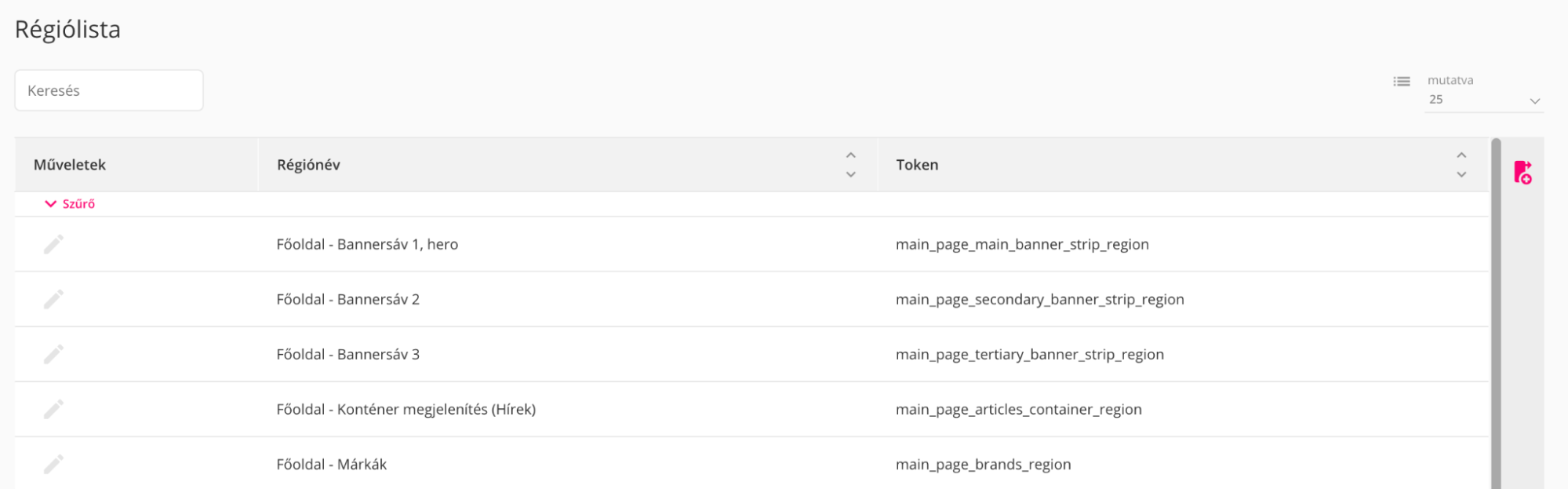
Miután elkészült a bannerünk és a bannersávunk, már csak el kell helyezni a főoldalon, amelyet a Tartalomkezelő / Régiók oldalon tudunk megtenni. A Régiók fejezetben már leírásra került, hogyan csatolhatóak az egyes tartalmak a régiókhoz, úgyhogy arra itt külön nem térünk ki. Kiválaszthatjuk, hogy melyik pozícióba szeretnénk elhelyezni a létrehozott bannersávot, és azt a tartalom csatolása funkcióval hozzáadhatjuk az adott régióhoz. Ha a későbbiekben módosítani szeretnénk a bannereket vagy a bannersávot, azt ezen lépések megismétlésével tudjuk.