Listák
A listákról általánosan
A rendszerben a termékek és variánsok listákba rendezhetők, ezzel megkönnyítve az adminisztrációt, amikor valahova egy bizonyos termék- vagy variánshalmazt kell használnunk. Ilyen esetek lehetnek például a kedvezmények, amelyeknél csak egy bizonyos termékhalmazra szeretnénk alkalmazni az akciót, vagy például amikor meg szeretnénk jeleníteni egy termék carouselt, ahol csak bizonyos termékeket szeretnénk megjeleníteni. Ezek létrehozását és szerkesztését nézzük át ebben a fejezetben.
Listák listázása
A Termékek / Csoportosítás / Listák menüpont alatt a listák áttekintése érhető el Logigrid formátumban. A táblázatban láthatjuk a listaneveket (amelyek a beállított nyelveken jelennek meg), a listák külső azonosítóját, a lista létrehozásának dátumát, statikus vagy dinamikus típust, a hozzáférhetőség típusát, valamint a listák variáns vagy termék típusát. A Műveletek oszlopban törölhetjük vagy szerkeszthetjük az adott listát. Az oszlopok szűrhetőek és a tartalom keresésre is van lehetőség a felületen integrált kereső funkció segítségével.
Statikus listák és dinamikus listák
A rendszerben lehetőség van statikus és dinamikus listák létrehozására. A statikus listákhoz manuálisan kerülnek hozzáadásra a termékek vagy variánsok, míg a dinamikus listákhoz bizonyos feltételek mentén. Dinamikus listát kizárólag variánsokból tudunk létrehozni.
Statikus lista létrehozása
Adatok tab
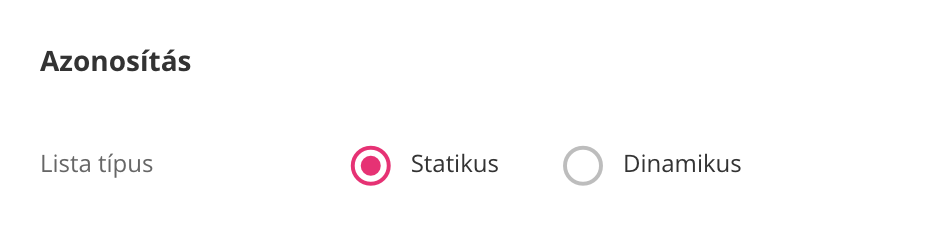
Új statikus listát a lista oldalon található “Lista létrehozása termékekből” vagy “Lista létrehozása variánsokból” gombbal tudunk létrehozni. Ekkor megjelenik az Adatok tab. A variáns listák esetén az első adat, amelyet meg kell adnunk, hogy mi a lista típusa: statikus vagy dinamikus. Ebben az esetben statikus. Utána meg kell adnunk a lista nevét minden nyelven, a lista tokenjét, vagyis belső azonosítóját, a lista elérési URL-ét, és megadhatjuk a lista rövid és hosszú leírását, valamint csatolhatunk képet a listához. Végül be kell állítanunk a lista státuszát, amely lehet Inaktív (alapértelmezett állapot, nem jelenik meg a felhasználói felületen), Aktív (megjelenik a felhasználói felületen), vagy Rejtett (csak közvetlen URL megadásával érhető el). Mentés után megjelenik a Lista elemei fül.
Lista elemei tab
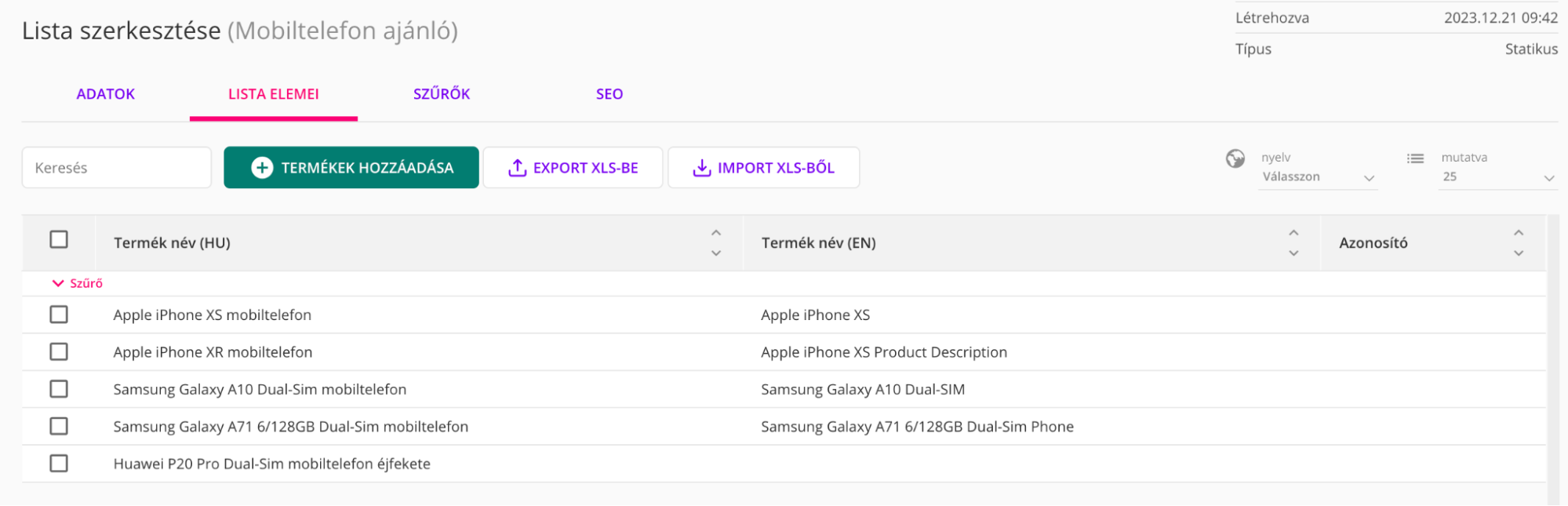
Mind termékek, mind variánsok esetén táblázatba rendezve jelennek meg a listaelemek. A táblázat a termékek nevét és azonosítóját tartalmazza, valamint kijelölésre szolgáló checkboxot. Az elemek a következőképpen adhatóak hozzá a listához:
- Egyesével a “Termékek hozzáadása” gombbal, amely megjelenít egy modalt, amelyben a rendszerben található termékek vagy variánsok közül választhatunk, majd a Hozzáadás gombbal hozzáadhatjuk a listához. Termékek esetén az alapértelmezett variánsokat látjuk ebben a modalban.
- XLS import segítségével, amely táblázatban kizárólag a variánsok SKU-ját kell megadni. Termékek esetén az alapértelmezett variáns SKU-ját. A gombra kattintás esetén ki kell választanunk, hogy az új elemek felülírják-e teljesen a meglévő listát, vagy csak kiegészítik azt. Amennyiben hibás sorokat tartalmaz a lista, azt jelzi a rendszer.
A listaelemeket XLS-be exportálhatjuk, amely szintén az elemek SKU-ját jeleníti meg. A listaelemek a checkboxok és a “Törlés” gomb segítségével törölhetőek.
Szűrők tab
Az egyes terméklistákon bal oldalt megjelennek szűrők, amelyek javarészt olyan paraméterek, amelyeket a listában szereplő variánsok valamelyike tartalmazza. Értelemszerűen ezen paraméterek alapján tud szűrni a felhasználó. A Szűrők tabon beállíthatjuk, hogy a terméklistákban a szűrők milyen sorrendben jelenjenek meg. Míg a paraméterek felületen a szűrőértékek sorrendjét állíthatjuk be, itt maguk a szűrő paraméterek sorrendjét. A felületen az ár és a márka szűrők adottak, de a listában található elemekhez tartozó további paraméterek sorrendjét drag-and-drop sorrenddel állíthatjuk. Továbbá az oldal jobb oldalán található “Szűrőbeállítások módosítása” gombbal kiválaszthatjuk, hogy mely paraméterek ne jelenjenek meg egyáltalán a szűrő panelben a “Black list” checkbox kipipálásával az adott paraméter neve mellett.
SEO tab
A SEO fülön egyedi SEO adatokat adhatunk a listáknak, de üresen is hagyhatjuk ezeket, hiszen a címek, leírások és képek megöröklik az Adatok tabon beállítottakat.
Dinamikus lista létrehozása
Adatok tab
Új dinamikus listát a lista oldalon található “Lista létrehozása variánsokból” gombbal tudunk létrehozni. Ekkor megjelenik az Adatok tab. Az első adat, amelyet meg kell adnunk, hogy mi a lista típusa: statikus vagy dinamikus. Ebben az esetben dinamikus. Utána meg kell adnunk a lista nevét minden nyelven, a lista tokenjét, vagyis belső azonosítóját, a lista elérési URL-ét, és megadhatjuk a lista rövid és hosszú leírását, valamint csatolhatunk képet a listához. Végül be kell állítanunk a lista státuszát, amely lehet Inaktív (alapértelmezett állapot, nem jelenik meg a felhasználói felületen), Aktív (megjelenik a felhasználói felületen), vagy Rejtett (csak közvetlen URL megadásával érhető el). Mentés után megjelennek a Lista elemei és Lista feltételei fülek.
Lista feltételei tab – a feltételek felépítése
A dinamikus lista tartalmát nem kézzel állítjuk össze, hanem feltételekkel írjuk le, hogy mely variánsok kerüljenek bele. A feltételek a Lista feltételei tabon adhatók meg, amely az Adatok tab mentése után válik elérhetővé.
A feltételek megadása előtt a Nyelvfüggő elemek kiértékelésének nyelve legördülő mezőben állítsuk be a kívánt nyelvet, hogy a nyelvfüggő értékeket – például a terméknevet vagy a leírásokat – a rendszer a megfelelő nyelven értékelje ki.
Minden feltételsor négy elemből áll, amelyeket balról jobbra haladva kell kitölteni:
- Mező típusa: meghatározza, hogy a feltétel a termék beépített adatára vagy egyedi paraméterére vonatkozik
- Mező név: a konkrétan vizsgált mező vagy paraméter
- Művelet: az összehasonlítás módja
- Érték: az az érték, amelyhez a mező tartalmát hasonlítjuk
Az egyes mezők értékkészlete mindig az előző mezőben tett választástól függ, így a sor kitöltése lépésről lépésre szűkül.
Mező típusa
- Mező: a termékhez és a variánshoz tartozó beépített, rendszerszintű adatok
- Paraméter: a webshopban felvett egyedi termékparaméterek
Mező név – „Mező" típus esetén
- Márka: a termékhez rendelt márka szerint szűr
- Kategória: a termék besorolása szerint szűr, levél- és közteskategória egyaránt választható
- Variáns lista: egy meglévő variánslistához való tartozást vizsgál
- Termék lista: egy meglévő terméklistához való tartozást vizsgál
- Terméknév: a termék nevét vizsgálja a kiértékelési nyelven
- Termék rövid leírás: a termék rövid leírásának szövegét vizsgálja
- Termék leírás: a termék hosszú leírásának szövegét vizsgálja
- Variáns név: a variáns nevét vizsgálja a kiértékelési nyelven
- Variáns rövid leírás: a variáns rövid leírásának szövegét vizsgálja
- Variáns leírás: a variáns hosszú leírásának szövegét vizsgálja
- Előrendelhető: a variáns előrendelhető státusza szerint szűr
- Készlet: a variáns elérhető készletmennyisége szerint szűr
- Ár: a variáns ára szerint szűr
- Akciós: a variáns akciós státusza szerint szűr
Fontos működési korlát, hogy dinamikus listához való tartozás nem adható meg feltételként. A rendszer ezt nem engedélyezi annak érdekében, hogy a listák ne hivatkozhassanak önmagukra vagy körkörösen egymásra.
Mező név – „Paraméter" típus esetén
Paraméter típus választása esetén a legördülő a webshopban rögzített termékparamétereket sorolja fel, például Garancia, Kijelző méret, Előlapi kamera, Processzor magok száma. A választható paraméterek köre webshoponként eltér, a rendszerben ténylegesen felvett paramétereknek megfelelően.
Műveletek
- Egyenlő: a mező értéke pontosan megegyezik a megadott értékkel
- Nem egyenlő: a mező értéke eltér a megadott értéktől, az adott értékű elemek kizárásra kerülnek
- Nagyobb: a mező értéke szigorúan meghaladja a megadott értéket
- Nagyobb vagy egyenlő: a mező értéke eléri vagy meghaladja a megadott értéket
- Kisebb: a mező értéke szigorúan elmarad a megadott értéktől
- Kisebb vagy egyenlő: a mező értéke nem haladja meg a megadott értéket
- Tartalmazza: a mező szövege tartalmazza a megadott kifejezést, részleges egyezés is elegendő
- Nem tartalmazza: a mező szövege nem tartalmazza a megadott kifejezést
- Kezdődik: a mező szövege a megadott kifejezéssel kezdődik
- Üres: a mezőhöz nincs érték rögzítve
- Nem üres: a mezőhöz van érték rögzítve, annak tartalmától függetlenül
A felkínált műveletek köre a kiválasztott mező adattípusától függ. Szám és dátum típusú mezőknél az egyenlőség - és nagyságvizsgáló műveletek, szöveges mezőknél a szövegvizsgáló műveletek, azonosító alapján hivatkozott entitásoknál – márka, kategória, lista – pedig kizárólag az Egyenlő és a Nem egyenlő érhető el.
Az Üres és a Nem üres művelet választása esetén az Érték mező kitöltése nem szükséges, mivel a feltétel önmagában értelmezhető.
Érték
Az Érték mező a kiválasztott mezőhöz tartozó lehetséges értékeket kínálja fel. Azonosító alapján hivatkozott entitások – például márka, kategória vagy lista –, valamint felsorolásos paraméterek esetén az értékek legördülő listából választhatók ki, így kizárólag olyan érték adható meg, amely a rendszerben ténylegesen létezik. Szöveges és szám típusú mezőknél az érték szabadon beírható.
ÉS és VAGY kapcsolatok
A feltételek két szinten kapcsolódnak egymáshoz, és a két szint eltérő logikát követ.
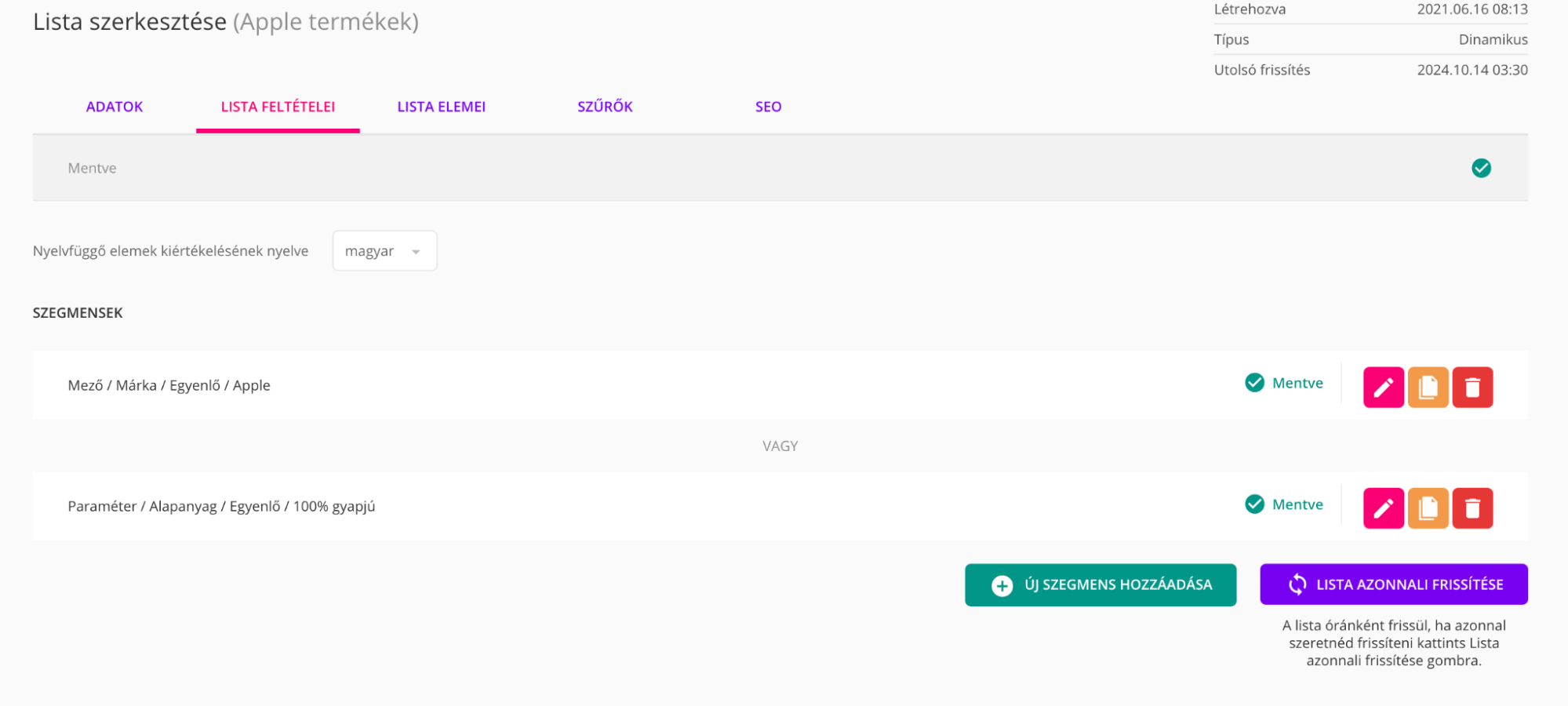
- ÉS – egy szegmensen belül a sorok között: egy szegmens több feltételsorból is állhat, amelyeket az Új sor hozzáadása gombbal vehetünk fel. A sorok között az ÉS jelölés látható: egy variáns csak akkor kerül be a listába, ha a szegmens összes feltételének egyszerre megfelel.
- VAGY – a szegmensek között: új szegmenst az Új szegmens hozzáadása gombbal vehetünk fel, a szegmensek között VAGY felirat jelenik meg. Egy variáns akkor kerül be a listába, ha legalább az egyik szegmens feltételeit teljesíti.
A két szint együtt így értelmezendő: a szegmensek egymást kiegészítő, párhuzamos szabályhalmazok, amelyeken belül szigorú, együttesen teljesítendő feltételek szerepelnek. Ha például az első szegmensben a Garancia egyenlő 1 feltétel szerepel, a második szegmensben pedig a Márka nem egyenlő Xiaomi és a Variáns lista egyenlő LogiPhone feltételek együtt, akkor a listába bekerül minden olyan variáns, amelynek garanciája egy év, valamint minden olyan variáns, amely egyszerre nem Xiaomi márkájú és a LogiPhone variánslistához tartozik.
Szegmensek kezelése és a lista frissítése
Minden szegmens külön menthető a Szegmens mentése gombbal, a Mégse gombbal pedig az adott szegmens szerkesztése elvethető. A mentett szegmensek összecsukott formában, a feltételek rövid összefoglalásával jelennek meg, Mentve jelöléssel ellátva. Amennyiben van olyan szegmens, amely még nem került mentésre, a felület tetején Nincs minden szegmens mentve figyelmeztetés jelenik meg.
A mentett szegmens sorában található ceruza ikonnal a szegmens újra szerkeszthető, a másolás ikonnal klónozható, a kuka ikonnal pedig törölhető. Ugyanezek a műveleti ikonok az egyes feltételsorok végén is elérhetők, így egy sor önmagában is klónozható vagy törölhető.
A lista első frissítése automatikusan, a szegmensek mentése után megtörténik, ezt követően pedig a rendszer időszakosan, óránként frissíti a lista tartalmát, de ez az intervallum projektenként egyedileg állítható. Amennyiben a módosításokat azonnal érvényesíteni szeretnénk, a Lista azonnali frissítése gombbal kényszeríthető ki soron kívüli frissítés. A frissítés ideje alatt a gomb inaktív állapotba kerül, megakadályozva a többszöri indítást.
Lista elemei tab
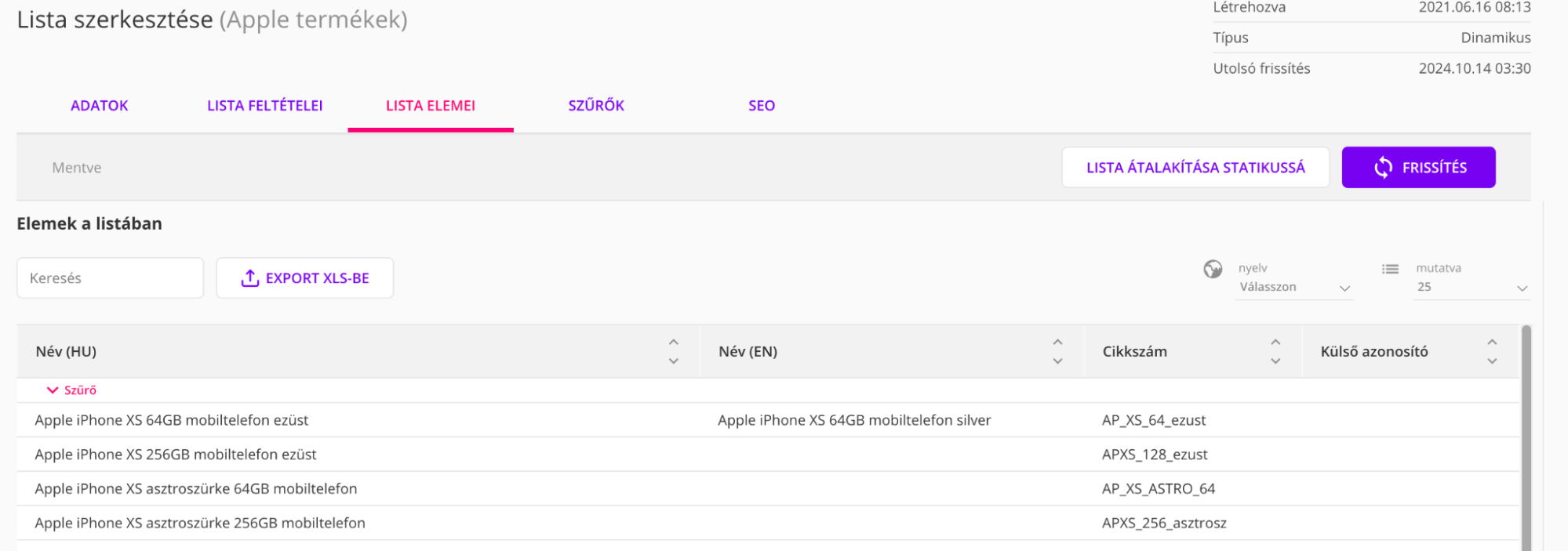
A Lista elemei tabon nem szerkeszthetők a lista elemei, csak megtekinthetőek azok. A Lista átalakítása statikussá gomb segítségével a lista átváltozik statikussá, tehát többé nem feltételek megadásával, hanem manuális hozzáadással módosítható. Ez a beállítás nem visszavonható. Illetve itt is frissíthető a lista a “Lista azonnali frissítése” gombbal.
Szűrők tab
A “Szűrők tabon” beállíthatjuk, hogy a terméklistákban a szűrők milyen sorrendben jelenjenek meg. Míg a paraméterek felületen a szűrőértékek sorrendjét állíthatjuk be, itt maguk a szűrő paraméterek sorrendjét. A felületen az ár és a márka szűrők adottak, de a listában található elemekhez tartozó további paraméterek sorrendjét drag-and-drop sorrenddel állíthatjuk. Továbbá az oldal jobb oldalán található “Szűrőbeállítások módosítása” gombbal kiválaszthatjuk, hogy mely paraméterek ne jelenjenek meg egyáltalán a szűrő panelben a “Black list” checkbox kipipálásával az adott paraméter neve mellett.
SEO tab
A SEO fülön egyedi SEO adatokat adhatunk a listáknak, de üresen is hagyhatjuk ezeket, hiszen a címek, leírások és képek megöröklik az Adatok tabon beállítottakat.