Az adminisztrációs felület bemutatása
Az adminisztrációs felület a webáruház kezelésének központja, ahol minden lényeges beállítást és funkciót megtalálunk. Itt érhetjük el a legfontosabb eszközöket a termékek, rendelések, vásárlók és egyéb adminisztratív feladatok kezeléséhez. Az admin felület letisztult és jól strukturált, amely megkönnyíti számunkra a navigációt és a különböző folyamatok menedzselését.
Menü
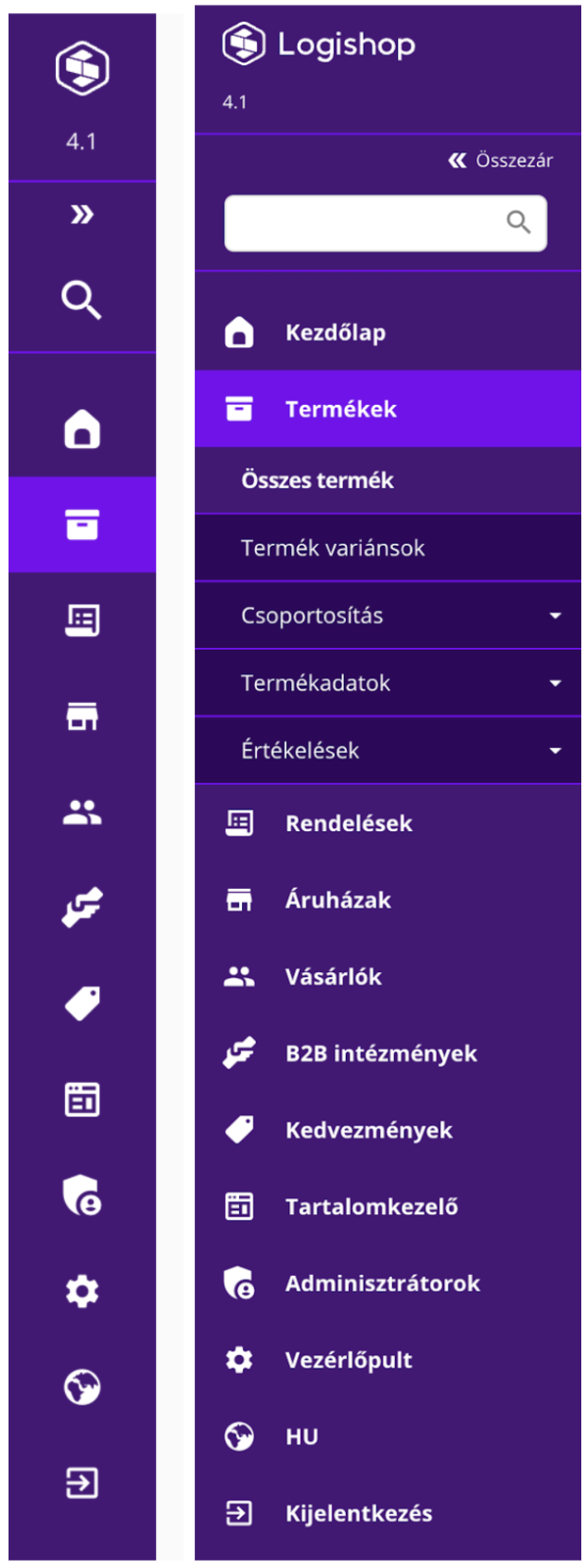
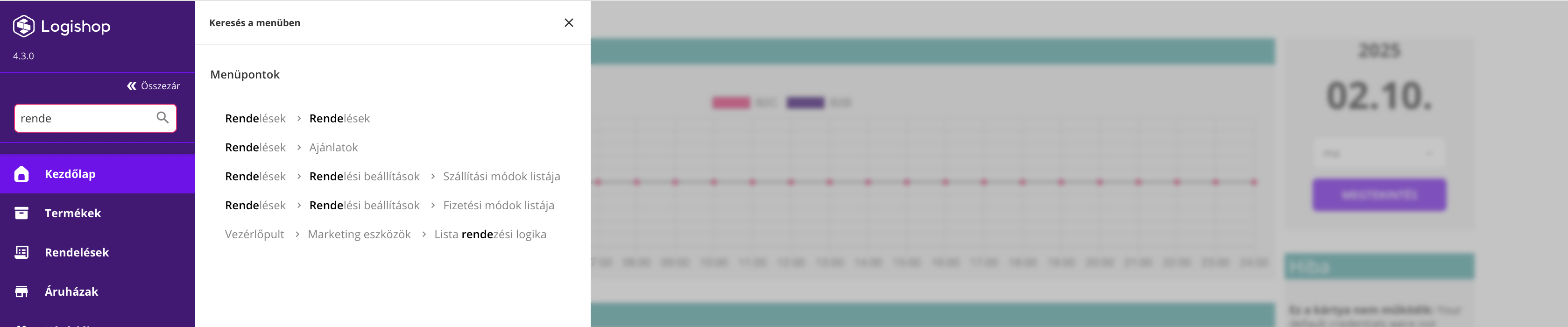
A Menü a bal oldalon helyezkedik el, és az adminisztrációs felület alapvető szerkezete. Tartalmazza az összes fontos funkcióhoz való hozzáférést. A menü összehúzható és újra megnyitható, így rugalmasan kezelhetjük a felületet. Bizonyos menüpontok további almenüpontokat rejtenek, amelyek segítségével részletesebben tudjuk kezelni a rendszer különböző elemeit.
Az alábbi menüpontokat találjuk a Menüben:
- Kezdőlap
- Termékek
- Rendelések
- Áruházak
- Vásárlók
- B2B intézmények
- Kedvezmények
- Tartalomkezelő
- Adminisztrátorok
- Vezérlőpult
- Nyelvválasztó
- Kijelentkezés
Minden menüpont más és más funkciókat rejt, amelyeket részletesen kifejtünk az egyes funkciók leírásánál.
Logigrid
Az adminisztrátor felület több listát is tartalmaz, amelyet Logigridnek hívunk, és számos felületen találkozunk vele. Ez a táblázat számos funkciót kínál számunkra, amelyek lehetővé teszik az elemek gyors és hatékony kezelését.
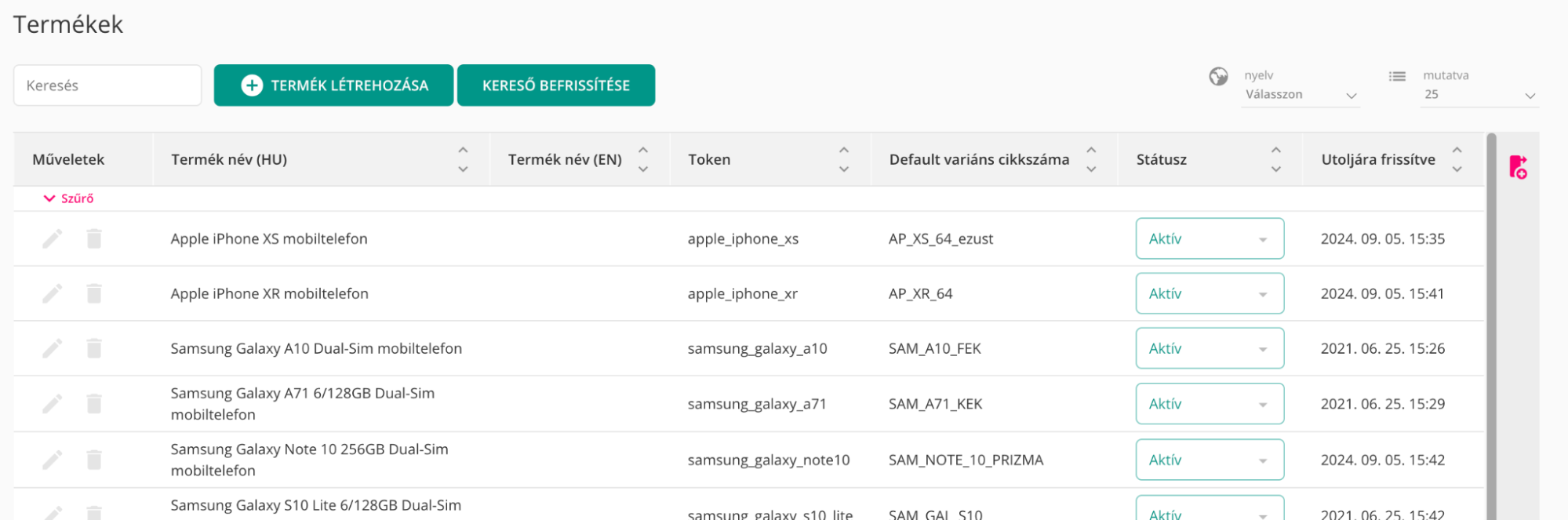
Keresés: A keresőmezőt a lista tetején találjuk, amely egy egyszerű szöveges mezőként jelenik meg. Ha egy listaoldalon vagyunk, például a Termékek menüpont alatt, az oldal tetején látjuk a keresési mezőt. Ide beírhatjuk a keresett szót vagy kifejezést, amely alapján a rendszer automatikusan szűkíti a listát a megadott keresési feltételek alapján. A kereső folyamatosan működik, tehát amint befejeztük a gépelést, a keresés eredményei automatikusan frissülnek.
Szűrők: A szűrési lehetőségeket a lista tetején, az oszlopok fejlécében érhetjük el. Ha például a Termékek menüpontra kattintva elérjük a termékek listáját, a jobb felső sarokban találunk egy szűrő ikont (egy nyílra kattintva nyithatjuk meg). Miután megnyílt a szűrő panel, az oszlopok neve mellett egy szűrő ikon jelenik meg, amelyre kattintva további speciális szűrési feltételeket adhatunk meg, például dátum, szám, szöveg, vagy státusz alapján. Ha például dátum szerint akarjuk szűrni a Létrehozás dátuma oszlopot, a szűrő ikonra kattintva választhatunk az időintervallumok vagy egyéb dátumspecifikus szűrők közül.

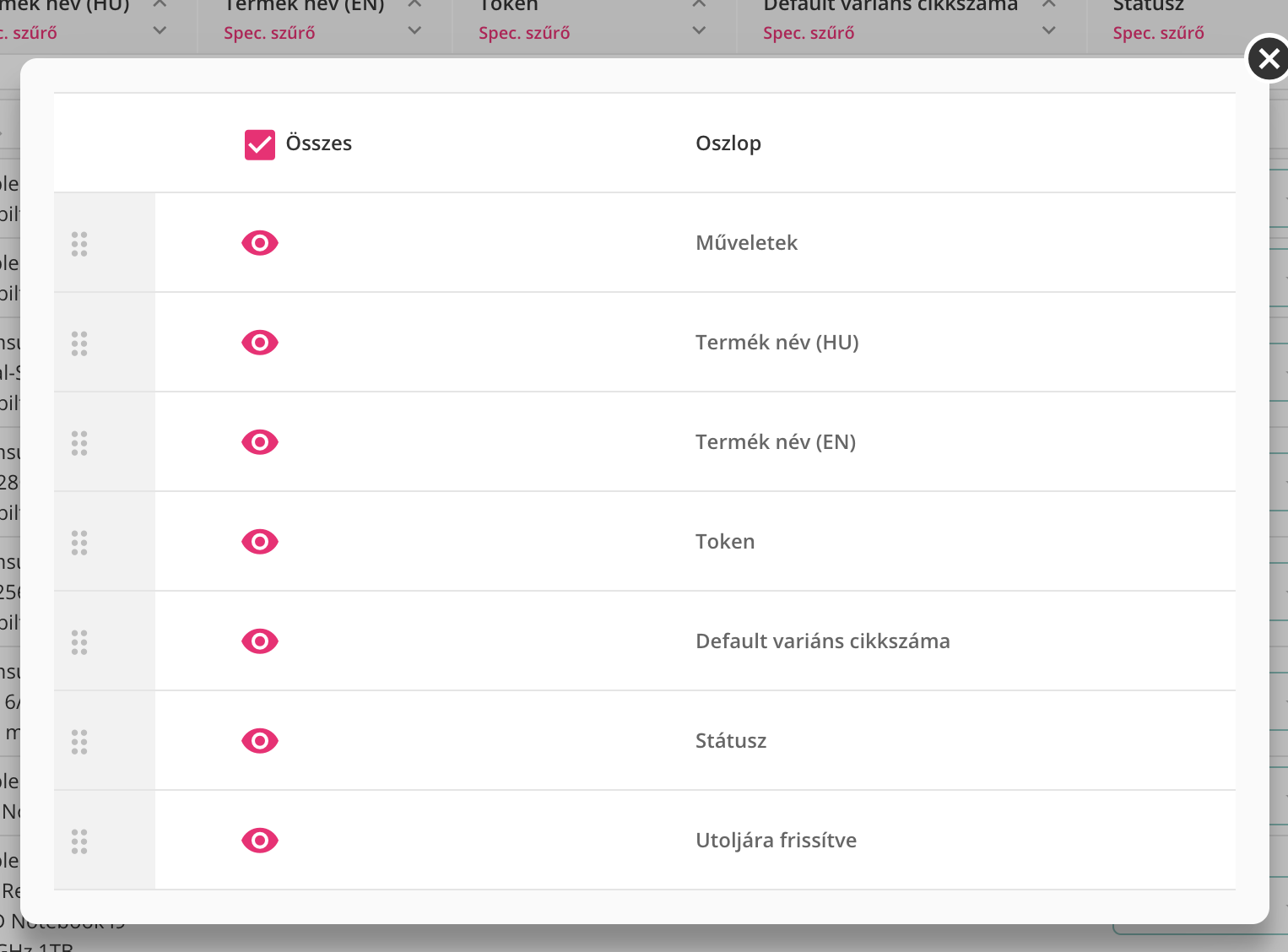
Oszlopszerkesztő: Az oszlopokat az oldal jobb szélén található Szerkesztés ikonra kattintva állíthatjuk be. Ha például a Termékek listájában vagyunk, a jobb oldalon látható kis fogaskerék ikonra kattintva jelenik meg az oszlopszerkesztő. Itt két funkciót érhetünk el:
- Oszlopok ki- és bekapcsolása: A szem ikonra kattintva be- vagy kikapcsolhatjuk az oszlopok megjelenítését. A színes szem ikon azt jelzi, hogy az oszlop aktív, míg a szürke ikon azt jelenti, hogy elrejtettük az oszlopot.
- Oszlopok sorrendjének állítása: Az oszlopok sorrendjét egyszerű drag and drop módszerrel állíthatjuk be. Így az oszlopok a lista megjelenésében az általunk kívánt sorrendben jelennek meg.
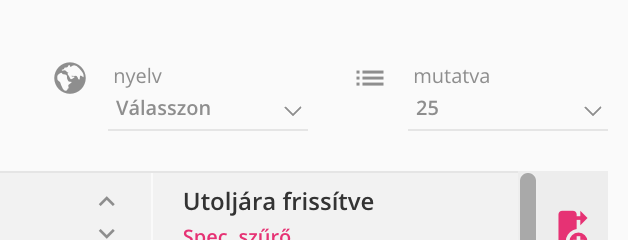
Találatok száma és lapozó: A lista paginált, azaz több oldalon keresztül jelennek meg az elemek. Az oldal jobb felső sarkában egy dropdown menü segítségével kiválaszthatjuk, hogy hány találatot szeretnénk látni egy oldalon (pl. 25, 50, 100). A lapozót a jobb alsó sarokban találjuk, ahol előre és hátra léptethetjük az oldalakat a találatok között.
Megjelenés mutató és kijelölési lehetőségek: A lista bal alsó sarkában látható egy számláló, amely mutatja a lista összes elemének számát, és hogy éppen hány elemet látunk a kijelölt oldalon. A kijelölési lehetőség szintén itt található, amely lehetővé teszi, hogy egyszerre több elemet válasszunk ki a listában. A checkbox-okat (jelölőnégyzeteket) a lista elemei mellett találjuk meg. Ha a lista tetején található Összes kijelölése négyzetet használjuk, minden látható elemet kijelölhetünk egyszerre. Ez különösen hasznos, ha egyszerre szeretnénk több elemmel műveleteket végezni, például tömeges törlést vagy frissítést.
Nyelvválasztó: Amennyiben többnyelvű elemek vannak a listában (pl. ha a Tartalomkezelő menü alatt kezelünk cikkeket vagy termékeket), a jobb felső sarokban található nyelvválasztó dropdown menü segítségével válthatunk a megjelenítendő nyelvek között.
Ezek az alapvető funkciók minden Logigrid listaoldalon elérhetőek, függetlenül attól, hogy éppen termékeket, vásárlókat vagy egyéb elemeket kezelünk a rendszerben.
CKEditor – Szövegszerkesztő a hosszú leírásokhoz
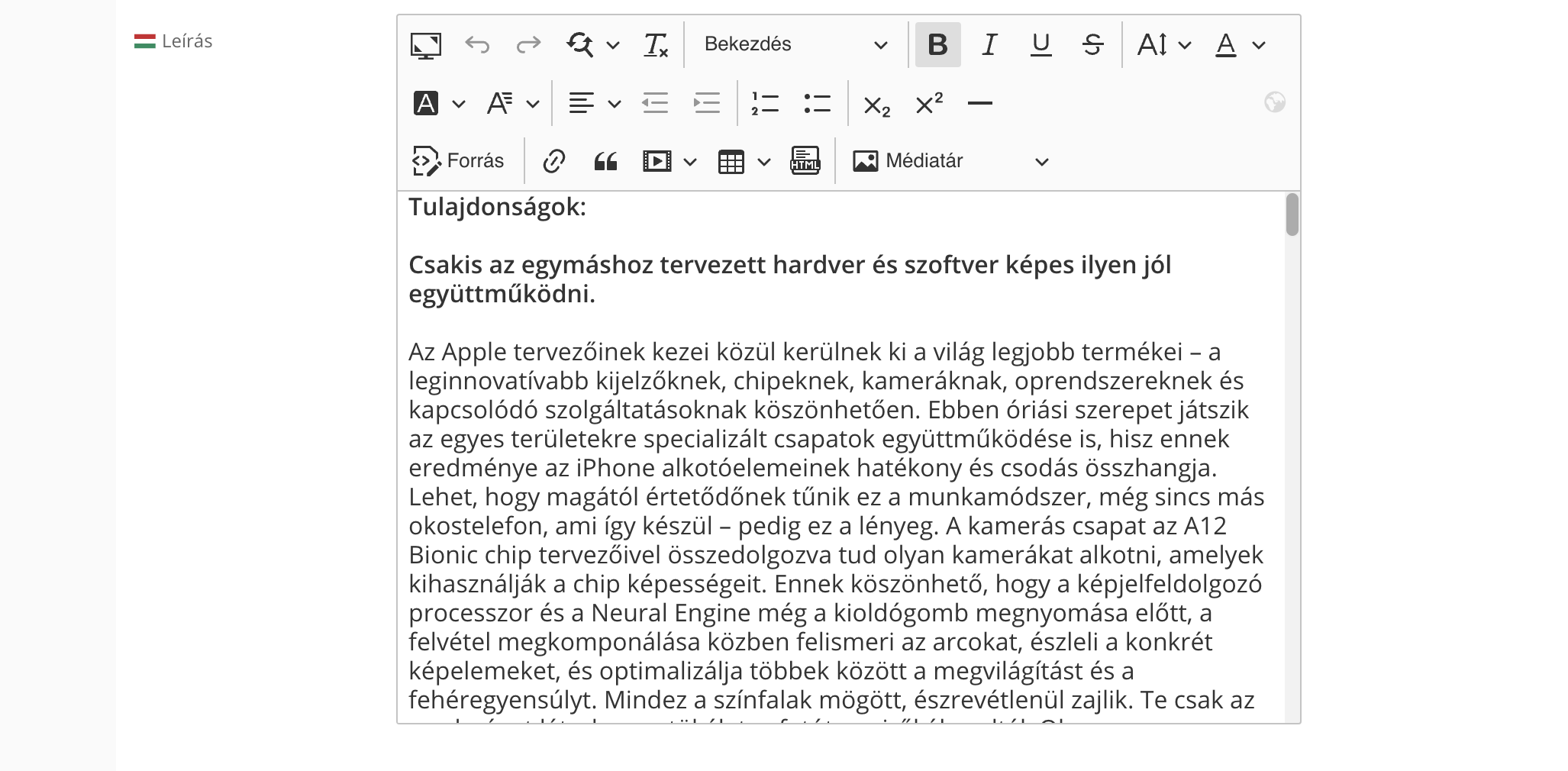
A CKEditor egy beépített szövegszerkesztő, amelyet a webáruház adminisztrációs felületén használunk a hosszú leírások szerkesztésére. Segítségével egyszerűen formázhatjuk a szövegeket, így a megjelenő tartalom jól strukturált és könnyen olvasható lesz a vásárlók számára.
A szerkesztő segítségével az alábbi formázási lehetőségek állnak rendelkezésre:
- Szövegformázás: félkövér, dőlt, aláhúzott, áthúzott szöveg, betűméret és szín beállítása
- Bekezdéskezelés: igazítás (balra, középre, jobbra, sorkizárt), felsorolások, behúzások
- Linkek beszúrása: külső és belső hivatkozások hozzáadása
- Multimédia kezelés: képek, videók és egyéb beágyazott tartalmak beszúrása
- Táblázatok létrehozása és szerkesztése
- Forráskód módosítása: HTML nézet szerkesztése a "Forrás" gomb segítségével
- Médiatár integráció: fájlok és képek feltöltése, beillesztése