Szállítási módok
A szállítási módokat a webáruház adminisztrációs felületén a Rendelések / Rendelési beállítások / Szállítási módok listája menüpontra kattintva tudjuk konfigurálni.
Fontos, hogy a szállítási módok konfigurálását mindig meg kell előznie a fizetési módok beállításának!
Szállítási módok folyamatai és típusai
A rendszerben a következő szállítási mód folyamatokkal és típusokkal találkozhatunk - félkövérrel láthatjuk a folyamatokat, és alattuk a hozzá tartozó típusokat:
- Kiszállítás
- Alapértelmezett kiszállítás: Az ügyfél által választott, tetszőleges szállító partner biztosította kiszállítás.
- GLS kiszállítás: A csomagot a GLS partnerei szállítják ki, GLS integráció előzi meg.
- MPL kiszállítás: A csomagot az MPL partnerei szállítják ki, MPL integráció előzi meg.
- Áruházi átvétel
- Alapértelmezett áruházi átvétel: A webáruházban létrehozott és átvételi pontként megjelölt áruházak valamelyike.
- Átvételi pont
- GLS átvételi pont: A csomagot a GLS partnerei szállítják ki, GLS integráció előzheti meg.
- MPL átvételi pont: A csomagot az MPL partnerei szállítják ki, MPL integráció előzheti meg.
Az itt létrehozott szállítási módokat ezen típusok valamelyikébe szükséges sorolni. A típusok kiválasztása azért fontos, mert a felhasználó azon típusnak megfelelően tud tovább haladni a rendelési folyamattal.
Szállítási módok listája
A menüpontra kattintva táblázatban jelennek meg a rendszerben megtalálható szállítási módok, amelyben látható a szállítási mód neve nyelvfüggő módon, külső azonosítója, belső azonosítója, vagyis tokenje, a folyamat jellege és típusa. A szállítási módok ERP-ből érkezhetnek, vagy mi is létrehozhatjuk őket, de akkor össze kell kötnünk őket az ERP-rendszerrel. A műveletek oszlopban szerkeszthetjük az egyes szállítási módokat, illetve törölhetjük őket.
Szállítási mód létrehozása
Szerkesztés tab
A listán található Létrehozás gombra kattintva megjelenik a szállítási mód létrehozása adatlap, ahol meg kell adnunk a szállítási mód nevét a rendszerben található nyelveken. Ez fog megjelenni a vásárlási folyamatban. Meg kell adnunk a szállítási mód tokenjét, vagyis belső azonosítóját, valamint a típusát, amelyeket a fenti szekcióban felsoroltunk.
Szállítási mód - támogatott országok beállítása
A funkció célja, hogy a Kiszállítás (delivery) típusú szállítási módok esetében az adminisztrátor meghatározhassa, mely országokba érhető el az adott szállítási mód.
A beállítás az adott szállítási mód adatlapján érhető el az adminisztrátori felületen. Amennyiben a Típus mező értéke delivery, a mező alatt megjelenik egy országválasztó mező. Ez a mező a rendszerben használt kereshető dropdown komponensként működik.
Az országválasztóban az adminisztrátor több országot is kiválaszthat. Ilyen esetben a kiválasztott országok a mező alatt, felsorolás formájában jelennek meg, vizuálisan elkülönítve. A kiválasztott országok határozzák meg, hogy a webshop felhasználói felületén az adott szállítási mód választása esetén mely országok jelenjenek meg a szállítási cím országválasztó mezőjében.
A kiválasztott országok listájának elemei törölhetőek, ha a törölni kívánt ország neve mellett szereplő x-re kattintunk.
Amikor a vásárló a pénztárfolyamat során kiválaszt egy ilyen módon paraméterezett szállítási módot, a szállítási cím megadásánál az országválasztó kizárólag az admin által beállított országokat jeleníti meg. Amennyiben egy ország nincs hozzárendelve az adott szállítási módhoz, az a vásárlói felületen nem választható.
A módosítások a Mentés gombbal rögzíthetők, a Mégse gombbal az aktuális szerkesztés elvethető.
Fontos, hogy az MPL és GLS típusok csak abban az esetben jelennek meg, ha azok integrálásra kerültek a GLS integráció és MPL integráció felületeken.
Továbbá itt kell kiválasztanunk, hogy az adott szállítási mód melyik szegmenst szolgálja ki:
- B2C
- B2B
- B2C és B2B
Amennyiben az érték “Válassz szegmens”-en marad, úgy a szállítási mód nem lesz látható a felületen.
Beállíthatjuk, hogy az adott szállítási módnak mennyi a bruttó felára, valamint mekkora kosárértéktől ingyenes a kiszállítás.
Fizetési módok tab
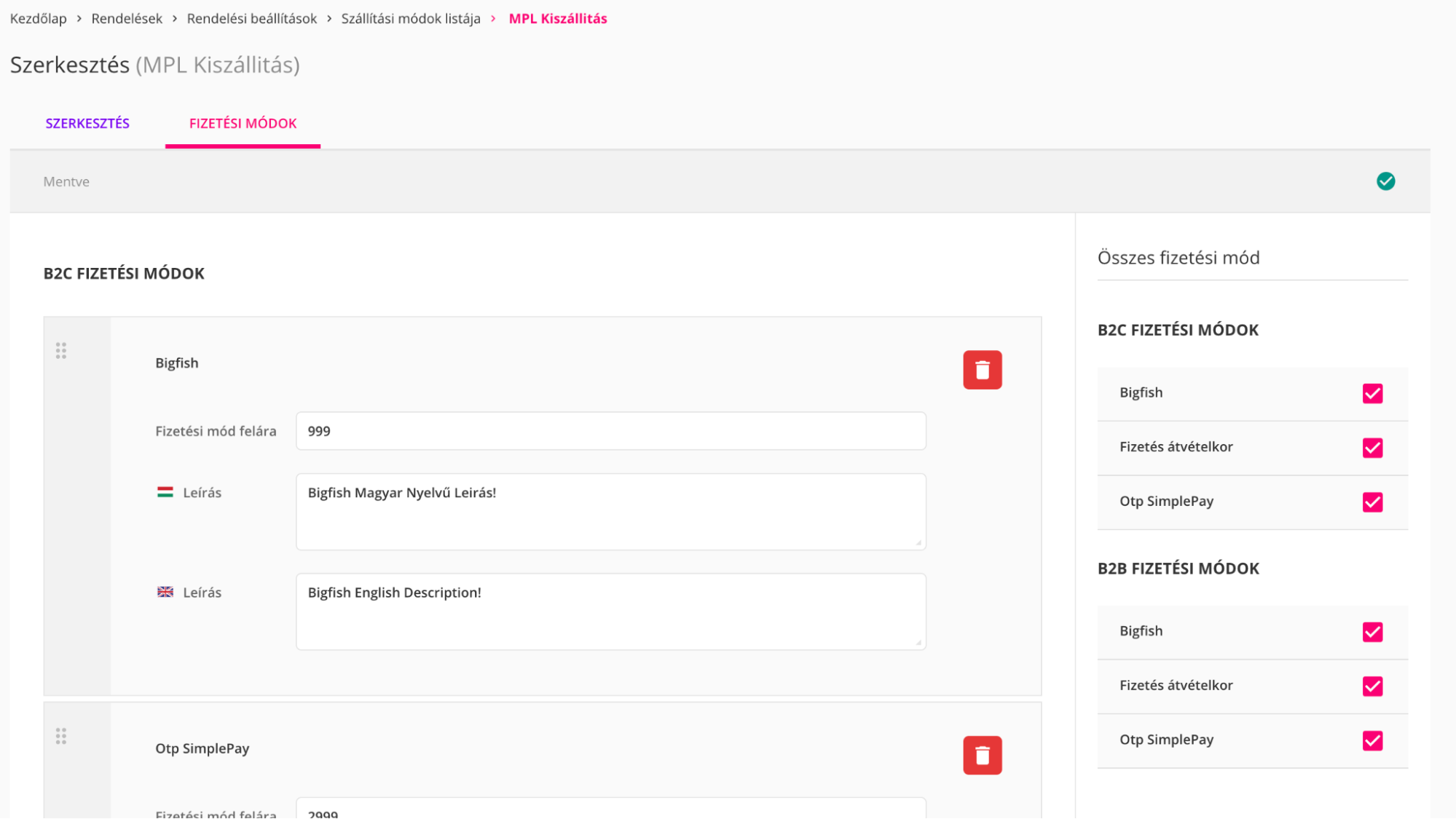
Mentés után megjelenik a Fizetési módok tab, ahol hozzá kell rendelnünk a rendszerben lévő fizetési módokat az adott szállítási módhoz. Attól függően, hogy B2B-t, B2C-t vagy mindkét szegmenst kiszolgáló szállítási módot hoztunk létre, megjelennek jobb oldalon az adott szegmensekhez tartozó fizetési módok. Ezeket a checkboxok kipipálásával rendelhetjük a szállítási módhoz, majd a hozzárendelt fizetési módokat drag-and-drop módszerrel sorrendezhetjük. Az egyes fizetési módokhoz bruttó felárat adhatunk, illetve nyelvenként adhatunk meg nekik leírást. A fizetési módot a Törlés gombbal, illetve a pipa eltávolításával tudunk leválasztani a szállítási módról.
Fontos megjegyezni, hogy ha a B2B alapértelmezett fizetési módjáról van szó, akkor az itt nem fog megjelenni és nem lehet beállítani szállítási módhoz, hiszen azt mindig látni fogja a B2B felhasználó szállítási módtól függetlenül.
Szállítási mód szerkesztése
Az egyes szállítási módok a listában található Műveletek oszlopból elérhető szerkesztés gombbal szerkeszthetőek, amelyek a szerkesztési adatlapra navigálnak minket. A szerkesztési adatlap megegyezik a létrehozási adatlappal.
Szállítási mód törlése
Az egyes szállítási módok a listában található Műveletek oszlopból elérhető törlés gombbal törölhetőek.