Termék modell
A termék modellekről általánosan
Előfordulhat, hogy egyes ERP-rendszerek nem támogatják azt a fajta variánskezelést, amit a webáruház használ, tehát kizárólag termékeket kezel a rendszer. Azonban a Logishop rendszere variáns alapú, így kellett egy megoldás, amely gyakorlatilag variánsként jeleníti meg az ERP-ből érkező termékeket. Ez lett a termék modell. A fejlesztés természetesen nem csak erre használható.
A termék modellek célja, hogy a webáruházban található termékek egy magasabb szintű dimenzióban is összekapcsolásra kerülhessenek. Továbbá, a termék modell segítségével az egyes termékek variánsként jelenhetnek meg a webáruház felületén. Az egyes termékcsoportokat termék modell csoportnak hívjuk, a csoportok elemeit pedig modelleknek. Fontos, hogy a termék modellel való összekapcsolás nem eredményezi azt, hogy a termék modell csoport tagjai egy termékkártyán jelenjenek meg lista nézetben.
Termék modellek listázása
A “Termékek / Csoportosítás / Modellek” menüpontra kattintva megjelenik a termék modellek listája Logigrid táblázatba rendezve. A táblázatban láthatjuk a modell csoport neveket, a megjelenési neveket (amelyek a beállított nyelveken jelennek meg), az azonosítójukat, az elemek számát, valamint a modell létrehozásának dátumát. A "Műveletek" oszlopban törölhetjük vagy szerkeszthetjük az adott modellt. Az oszlopok szűrhetőek és a tartalom keresésre is van lehetőség a felületen integrált kereső funkció segítségével.
Termék modellek létrehozása egyesével
A listán található “Új modell csoport létrehozása” gombra kattintva megérkezünk a létrehozási adatlapra. Itt a következő adatokat kell megadnunk:
- Termék modell / Csoport Név: Ezen a néven fog megjelenni a termék modell az admin felületi modellek listájában.
- Megjelenési név (többnyelvű): Ez a felirat fog megjelenni a termék végoldalon a modellválasztóban a termék modellek felett.
- Azonosító
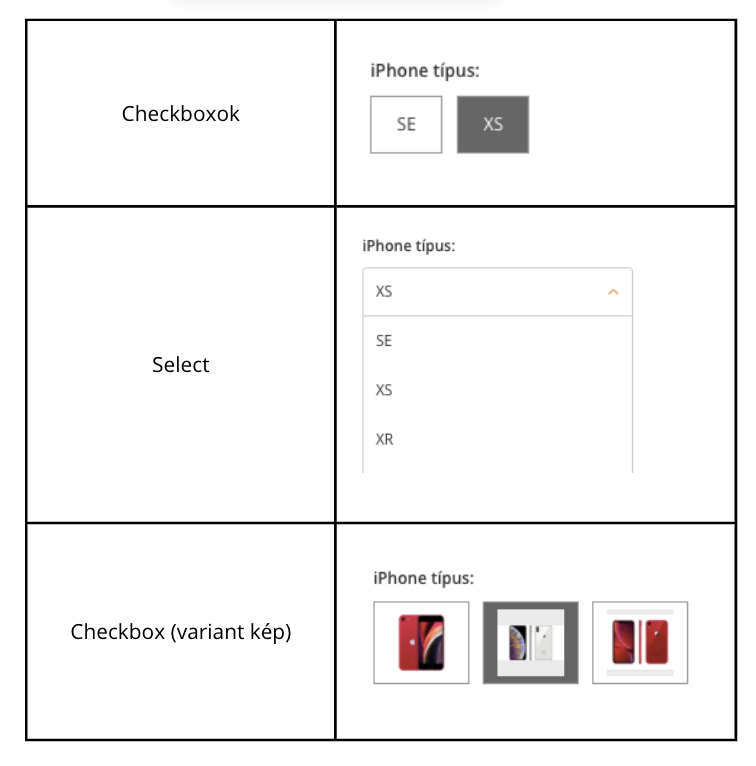
- Megjelenítési mód (Termék végoldalon): Dropdown segítségével kiválasztható a paraméterek oldalán is megtalálható dropdown, melyben kiválasztható, hogy hogyan jelenjen meg a modellválasztó:
- Checkboxok (alapértelmezett)
- Select
- Checkbox (variant kép) - alapértelmezett variáns képe
A Megjelenési névnek és az Azonosítónak egyedinek kell lennie. Amennyiben olyan értéket adunk meg, amelyik már létezik, a mentési kísérlet során hibaüzenet jelzi a mezők alatt, hogy a mező értékének egyedinek kell lennie.
Az alapadatok megadása után hozzá kell adnunk a termékeket a modellhez. Ezt az “Új termék hozzáadása” gombbal tehetjük meg. A gombra kattintásra megnyílik egy modal, amely felsorolja a rendszerben lévő termékeket (fontos, hogy termékek, és nem variánsok jelennek meg a modalban.) A modalban a kijelölés segítségével több termék is kijelölhető, majd a megjelenő Hozzáadás gombbal hozzáadhatóak. Ekkor bezáródik a modal, és az elemek megjelennek a felületen. Egy termék csak egy termék modellhez tartozhat, így azon termékek, amelyek már másik modellhez tartoznak, úgy jelennek meg a modalban, hogy azok már nem választhatóak ki, jelzi a rendszer, hogy azok már másik modellhez tartoznak.
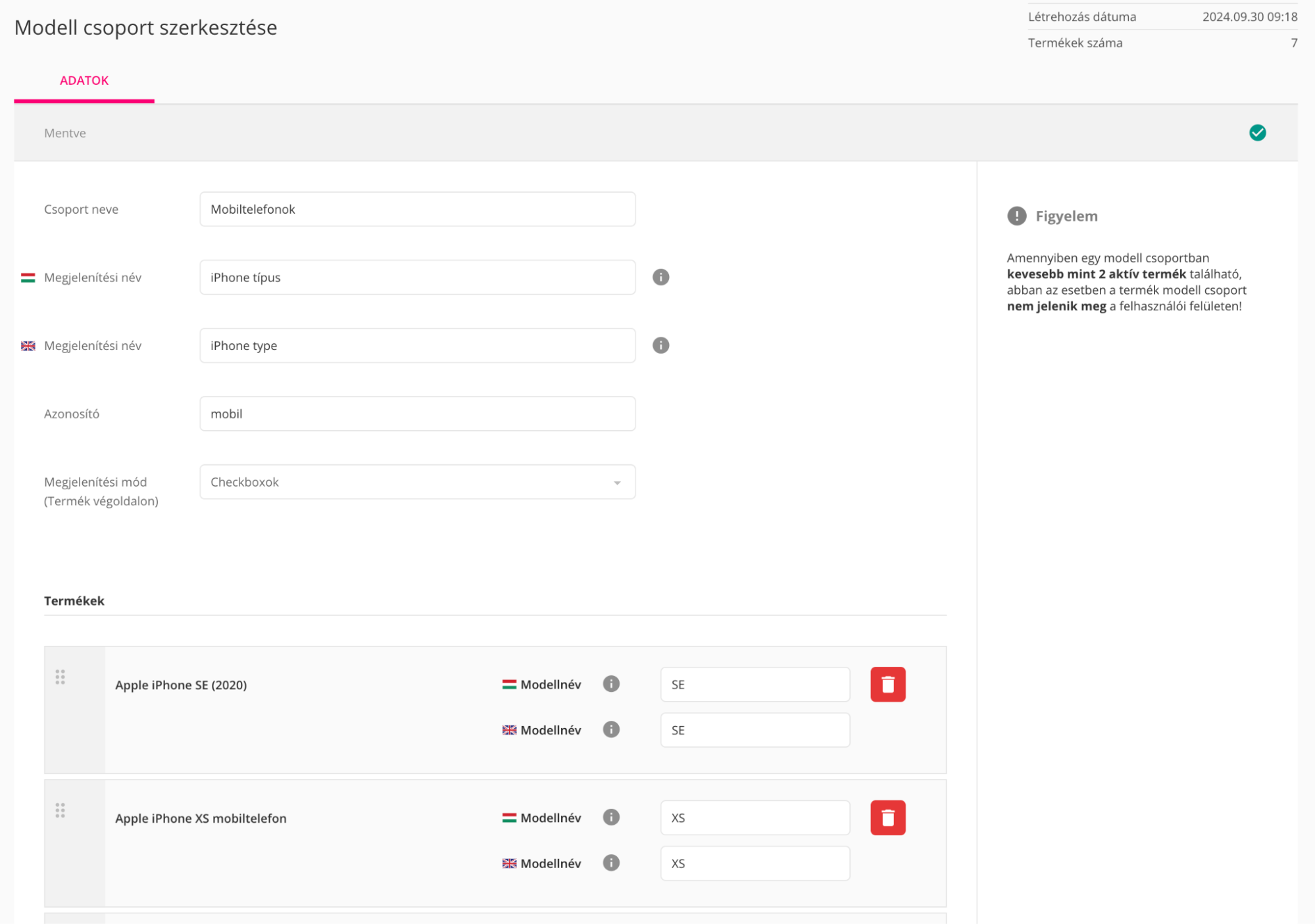
Az elemek feltöltése után megjelennek a felületen a modellcsoport elemei, amelyek drag-and-drop módszerrel sorrendezhetőek. A Modellnév oszlopban található beviteli mező segítségével megadhatóak a modellek/elemek nevei a rendszerben elérhető összes nyelven, tehát hogy az adott termék modell milyen néven fog megjelenni a termék végoldalon. Ez a modellnév a Megjelenési név alatt jelenik meg a termék végoldalon, és ennek segítségével válthat az adott modellcsoport tagjai között a felhasználó.
A Mentés gombbal menthetőek a változtatások. A változtatások csak abban az esetben menthetőek, ha minden adat kitöltésre került az összes nyelven. A Mentés gomb alatt felirat jelzi, hogy a termék modell csoport ugyan menthető 0 vagy 1 termékkel, de csak akkor jelenik meg a felhasználói felületen, ha legalább 2 db aktív termék található benne.
Termék modellek létrehozása tömegesen XLS import segítségével
A “Tömeges feltöltés XLS-ből” gomb segítségével van lehetőségünk tömegesen hozzáadni, illetve szerkeszteni a modell csoportokat. A gomb megnyomása után figyelmeztet a rendszer, hogy a művelet szerkesztheti a jelenlegi csoportok tartalmát. Az XLS vagy XLSX oszlopainak fejléccel kell rendelkeznie, és a következő oszlopokat kell tartalmaznia:
- Modell csoport neve
- Azonosító (formázási követelményeknek eleget kell tennie)
- modell címke (nyelvenként külön oszlop)
- Termék SKU (nem csak az alapértelmezett variáns cikkszámát engedélyezi a rendszer)
- Modell név (nyelvenként külön oszlop). Ezek csoportonként egyediek, nem menthetünk úgy, hogy két ugyanolyan modell név van egy csoportban.
- Megjelenés
- Checkbox (Checkboxok) (alapértelmezett)
- Select (Select)
- Picture (Checkbox - variant kép)
A feltöltés után jelzi a rendszer, hogy hány sor feltöltése volt sikeres, és hány volt sikertelen. A következő hibák fordulhatnak elő:
- Üresen marad az egyik mező (kivéve Megjelenés, mert ha az üresen marad, akkor alapértelmezetten Checkboxok értéket kap)
- Hibás SKU
- Hibás Megjelenés
Termék modellek exportálása XLS-be
A termék modellek az “Export XLS-be” gombbal exportálhatók XLS formátumba. Ez az export mintaként is szolgálhat az importáláshoz.
Modell csoport létrehozása termék adatlapon
A termék modellek a termékek szerkesztési adatlapján is létrehozhatóak. Erről bővebben a Termékek létrehozása és szerkesztése fejezetben olvashatunk.