Elhagyott kosárértesítő
Elhagyott kosárértesítő célja
Az elhagyott kosárértesítő célja, hogy a potenciális vásárló a kosárban felejtett termékeiről értesítést kapjon, és végbemenjen a vásárlás. Az Aktív / Inaktív státusz kapcsolóval befolyásolható, hogy aktív legyen-e ez a funkció.
Beállítások anonim vásárlók esetén
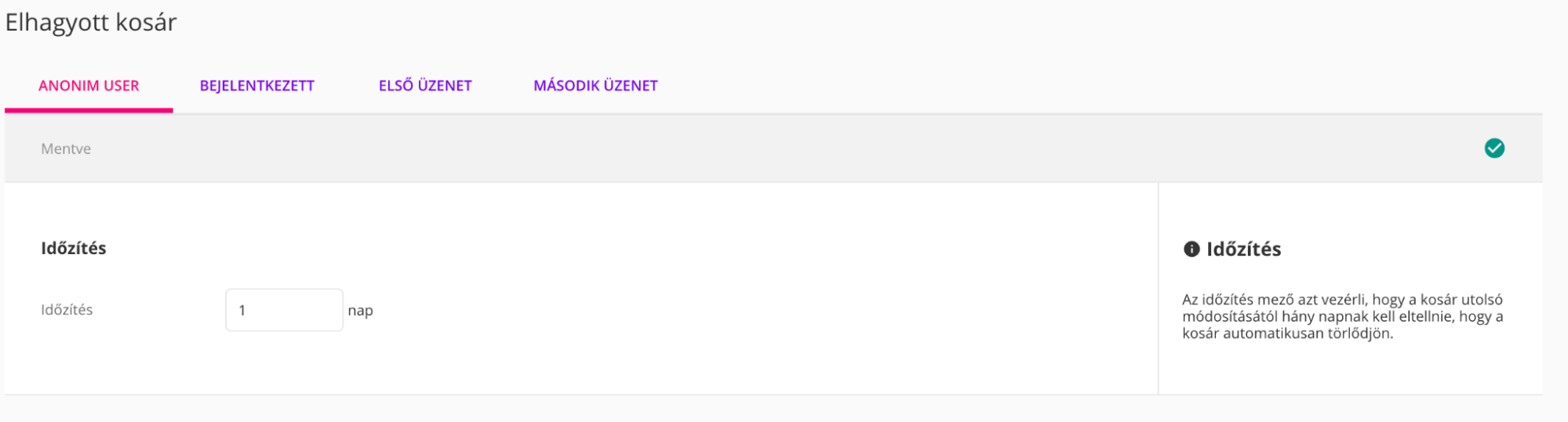
Mivel az anonim, vagyis nem regisztrált vásárló nem osztotta meg velünk az e-mail címét, mi csak azt tudjuk szabályozni, hogy a cookie-beállításoktól függően hány napig őrizze meg a rendszer a kosár tartalmát. Ennek szabályozása azért fontos, hogy a rendszer ne legyen túlterhelve. Ezt egyszerűen be tudjuk állítani. A Vezérlőpult / Marketing eszközök / Elhagyott kosár menüpontra kattintva az Anonim fülre érkezünk, ahol az Időzítés mezőben meg tudjuk adni, hogy hány napig őrizzük meg az anonim felhasználó kosarát az utolsó módosítástól számítva.
Beállítások bejelentkezett felhasználók esetén
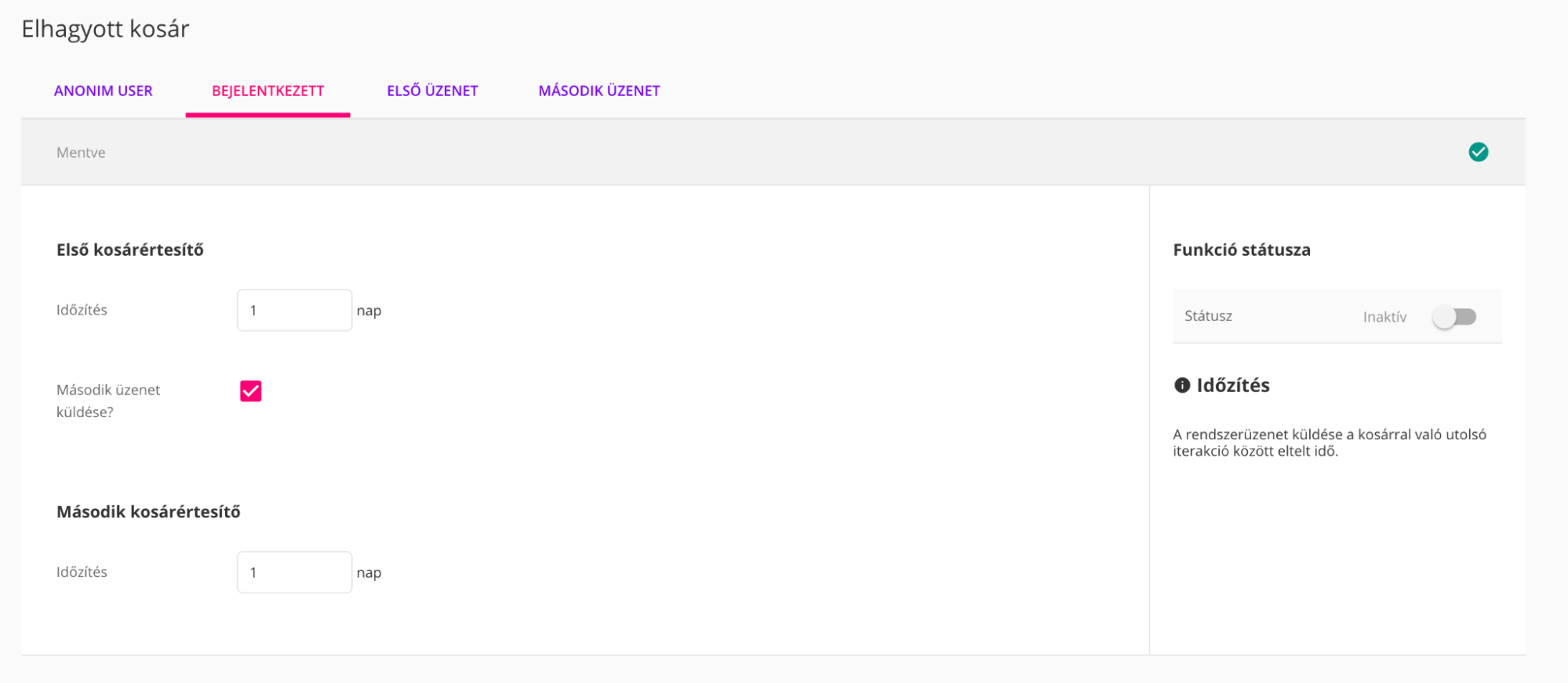
Amennyiben bejelentkezett felhasználó hagyott termékeket a kosarában, tudunk neki direkt emlékeztető e-mailt küldeni, hogy a vásárlás végbemehessen. Szintén ebben a menüpontban váltsunk a Bejelentkezett fülre, ahol az anonimmal megegyező módon az Időzítés mezőben meg tudjuk adni, hogy hány nappal a kosárban való utolsó módosítástól számítva küldjön a rendszer üzenetet. A második e-mail checkbox segítségével második e-mailt is küldhetünk, amelyhez szintén beállítható az időzítés mértéke napokban megadva. Amennyiben ez a checkbox kijelölésre került, a Mentés gombra kattintás után megjelennek az Első üzenet és második üzenet tabok, és a rendszer az Első üzenet tabra navigál.
Az Első üzenet fülön megírhatjuk az üzenetet magát. Az oldal tetején különböző placeholdereket láthatunk, amelyek behelyettesíthetőek az üzenetbe. Ezek a következők:
- [:redirectUrl:] : Kosár URL
- [:customerName:] : Felhasználó
- [:cartBody:] : Kosár részletei
Itt adhatunk nevet az üzenetnek, amely azonosítja az üzenetet a Rendszerüzenetek menüpontban. Ez az üzenet ott is szerkeszthető. Továbbá be kell állítanunk a küldő nevét és címét, az üzenet tárgyát és az üzenet szövegét, mind nyelvenként. Mentés gombbal menthetjük az adatlapot. A Második üzenet tabon szintén ezen beállításokat végezhetjük el.