Keresőoptimalizálás
A rendszerben számos funkció szolgál arra, hogy a webáruház a keresőmotorokban előkelő helyen szerepeljen.
Canonical URL kiválasztása
A rendszer entitásainak URL-jét mindig az határozza meg, hogy a felhasználó hogyan érkezett az adott oldalra. Például ha X termékre az Y kategóriából érkezett a felhasználó, az URL valahogy így fog kinézni: webshop.hu/y-kategoria/x-termek. Azonban ahhoz, hogy legyen a termékeknek és a szöveges tartalmaknak egy kijelölt URL-je is, lehetőség van ezt a dedikált, vagyis alapértelmezett URL-t kijelölni. Erre az egyes variáns adatlapokon és szöveg adatlapokon van lehetőség. Mindkét szerkesztő felületen található egy Elérhető URL-ek tab, ahol látható az entitáshoz tartozó összes URL. Ezek közül jelölhető, hogy melyik legyen az alapértelmezett URL. Fontos, hogy a rendszer automatikusan kijelöli a canonical URL-eket minden tartalomhoz, így míg ugyan van lehetőségünk ezeket módosítani, alapbeállításként minden tartalom megfelelő URL-lel rendelkezik, akkor is, ha semmit nem változtatunk rajta.
Az alapértelmezett URL lényege, hogy az lesz a canonical URL, amit a webáruház előnyben részesít, és ez kerül be a Sitemap-be. Kezdetben minden variáns és szöveg saját URL-je az alapértelmezett, de ez manuálisan felülírható a fenti módon. Ha egy utólag kiválasztott alapértelmezett URL megszűnik, automatikusan visszaáll az alapértelmezett URL a variáns vagy szöveg saját URL-jére.
Mi az a canonical URL, és miért fontos?
A canonical URL egy weboldalon belül az a preferált cím, amelyet a keresőmotoroknak ajánlunk a tartalom eredeti forrásaként. Ez segít elkerülni a tartalom duplikációjából adódó SEO problémákat, mivel a keresőmotorok ezt az URL-t tekintik az adott tartalom hivatalos címének.
Miért nem elég egyszerűen a létrehozásnál beállított URL-t beállítani canonical URL-nek?
A legtöbb webáruházban igény van rá, hogy ne szimplán a termék saját URL-je jelölje a terméket, hanem a kategóriabeli hovatartozása is. Például elképzelhető, hogy az egyik ügyfél nem csak azt szeretné jelölni, hogy “Piros sportcipő”, hanem hogy “Férfi / Lábbelik / Sportcipők / Piros sportcipő”. A szövegeknél hasonló a helyzet, hiszen lehet, hogy nem elég, hogy “Tippek, ha a Mátrában sátraznál”, hanem azt szeretnék, hogy “Blog / Hasznos tippek / Kempingezés / Tippek, ha a Mátrában sátraznál”.
URL átirányítások
Amennyiben egyes URL-ek megszűnnek, vagy módosításra kerülnek a webshopban, átirányítások keletkeznek, tehát alias URL-ekről is elérhetőek lesznek egyes tartalmak. A Vezérlőpult / Átirányítások menüpontban ezen alias URL-ek kezelhetőek. A menüpontra kattintva láthatjuk a webshopban található összes átirányítást, vagyis alias URL-t Logigridbe rendezve, amelynek a következő oszlopai vannak:
- Műveletek
- Link a tartalomra (felhasználói felületi tartalom megnyílik új lapon)
- Módosítás
- Törlés
- URL (pl. /alma)
- Nyelv (pl. hu)
- Erőforrás típusa
- Ezek lehetnek: variáns, kategória, lista, CMS tartalom
Új átirányítás létrehozása
Új átirányítást az Átirányítás létrehozása gombra kattintva tudunk létrehozni. Ekkor a rendszer átirányít minket az Új átirányítás létrehozása felületre, ahol meg kell adnunk az alias URL-t, ki kell választanunk a nyelvet, és belső hivatkozásként csatolnunk kell a hozzá tartozó tartalmat, vagyis az “eredeti URL-t”. Ehhez először ki kell választanunk a belső tartalom típusát a dropdownból (Termék, Kategória, Lista, CMS tartalom), amelynek hatására egy modal (Cél objektum hozzáadása modal) jelenik meg, amelyben Logigridben kilistázva megjelenik az összes, típusnak megfelelő tartalom. A kiválasztás (+) gombbal a tartalom kiválasztásra kerül, és a modal bezáródik. Ekkor a Cél típusa mező alatt megjelenik a tartalom neve. Az adatlap Mentés gombbal menthető, vagy a Mégse gombbal visszavonható a létrehozás. Mindkét gombra kattintva a rendszer visszairányít minket az Átirányítások listájára.
Átirányítás szerkesztése és törlése
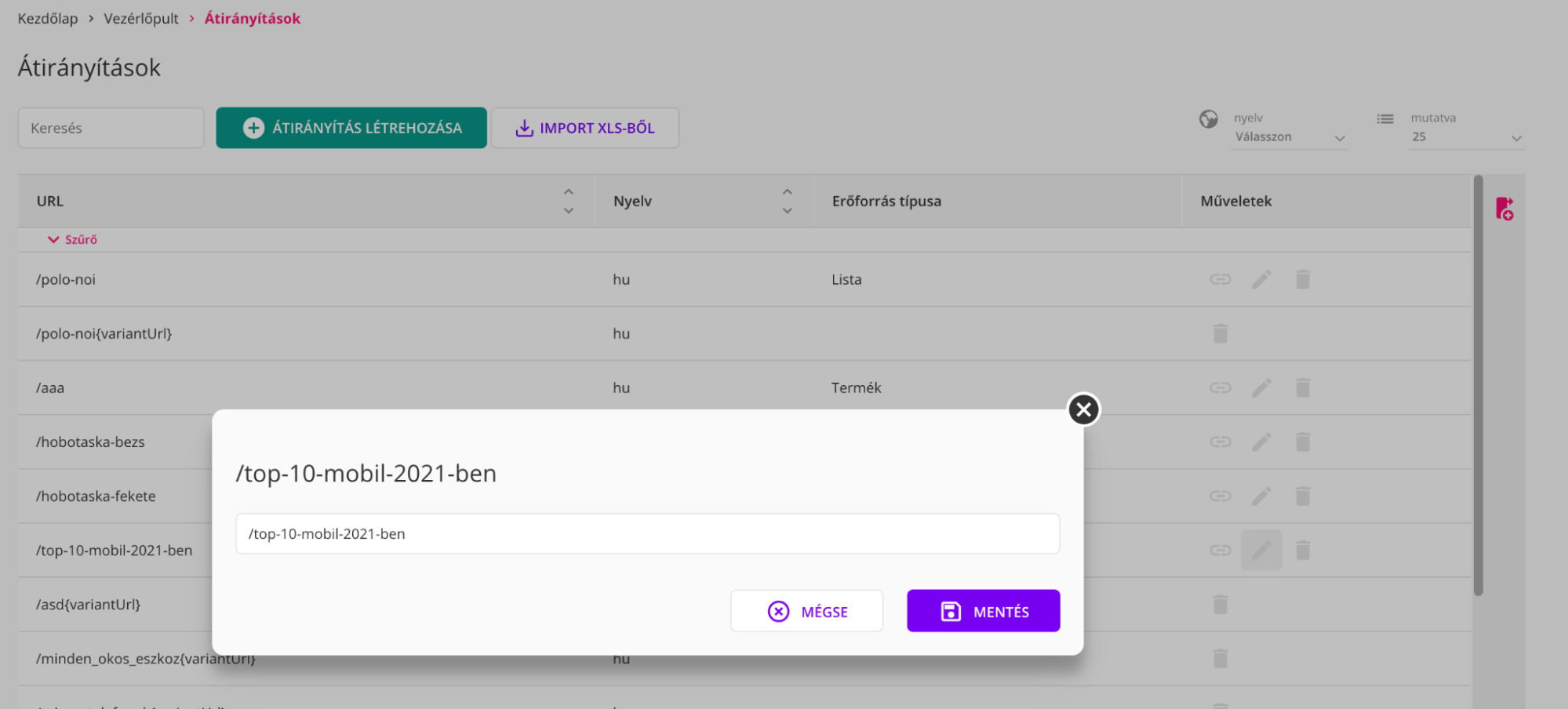
Az egyes sorokban található ceruza gomb segítségével módosíthatjuk a megjelenő pop-upban az adott sorhoz tartozó alias mező tartalmát. A pop-up a Mégse vagy Mentés gombokkal zárható be. Amennyiben a mező tartalma hibás, vagy az alias már létezik, hibaüzenet jelenik meg a mező alatt. Az egyes átirányításokat az egyes sorok végén található törlés gombbal törölhetjük. Ekkor megerősítő pop-up segítségével kell megerősítenünk a törlést.
Átirányítások importálása
Az egyes átirányítások importálhatóak az "Átirányítások importálása XLS-ből" gombra kattintva. Ekkor megjelenik a tallózás, ahol kiválaszthatjuk a megfelelő XLS dokumentumot. Az importálni kívánt XLS dokumentumnak a következő oszlopai kell, hogy legyenek:
- Cél URL (pl. /varians-1),
- Alias URL (pl. /alma),
- Nyelv (pl. hu).
A Cél URL oszlopban a rendszerben létező URL-nek kell szerepelnie. Amennyiben ez nem valósul meg, a rendszer az importot követően kiírja, hogy mely sorokban talált hibát, és azokat nem dolgozza fel. Amennyiben az Alias URL oszlopban található érték már létezik a rendszerben, vagy nem megfelelő formátumban került megadásra, a rendszer az importot követően kiírja, hogy mely sorokban talált hibát, és azokat nem dolgozza fel. Az import után egy modal jelenik meg, amely jelzi a hibás sorokat, és lehetőséget biztosít az ismételt feltöltésre. Az import után a rendszer automatikusan menti a változtatásokat.
Alt tagek és kép elnevezések
A rendszerben található dokumentumok és képek elnevezése és alternatív leírása, vagyis alt tag-je szerepet játszik a keresőoptimalizálásban. Ezen részek a Médiatár fejezetben kerülnek kifejtésre.
SEO beállítások (Vezérlőpult / Keresőoptimalizálás)
A rendszerben lehetőség van globális SEO adatok megadására, hogy azok egységesek legyenek a rendszer különböző entitásai között. Ezen adatok a következők:
- Meta title – A keresőmotorokban és böngészőfülön megjelenő oldal címe
- Meta description – A keresési találatok alatt megjelenő rövid összefoglaló
- Meta keywords – Kulcsszavak, amelyek segíthetnek a tartalom témájának meghatározásában
- Opengraph title – A közösségi megosztások során látható tartalom címe
- Opengraph description – A közösségi platformokon megjelenő leírás
- Opengraph type – A megosztott tartalom típusának jelzése (pl. article, website)
- Opengraph image – A közösségi megosztáskor megjelenő előnézeti kép
A Vezérlőpult / Keresőoptimalizálás menüpontra kattintva megjelennek azok a webshop elemek, amelyekre globális beállítás eszközölhető. Ezek a következők:
- Kategória
- Lista
- Áruház
- Szöveg
- Variáns
- Márka
- Globális: Ez a webáruház Főoldalán megjelenő adatokat tartalmazza, valamint minden olyan oldalét, ahol nincsenek saját egyedi SEO adatok - pl. Összehasonlítás oldal.
Az egyes entitásokat megnyitva láthatjuk, hogy bizonyos placeholderek közül választhatunk, tehát olyan változókat adhatunk meg, amelyek minden adott entitásnál szerepelnek. Ezek használatával megkönnyíthetjük a SEO beállításokat az egyes oldalakon. Ezen placeholderek általában a [#title#] és a [#description#], vagyis az entitás neve és rövid leírása. Alapértelmezetten ezek kerülnek beillesztésre a címekhez és leírásokhoz tartozó SEO adatokhoz. Amennyiben ezt módosítani szeretnénk, vagy szeretnénk további kiegészítéseket írni, azt ezen felületen tehetjük meg. Ilyen módosítás lehet például, ha a variánsnál lévő Meta title mezőt kiegészítjük a következővel: [#title#] → [#title#] | Webáruház neve. Ez azt fogja eredményezni, hogy a Meta címe a “piros cipő” nevű variánsnak a következő lesz: “Piros cipő | Webáruház neve”.
Ezen adatokat egyesével manuálisan felülírhatjuk az egyes adatlapokon található SEO adatok tabokon.