Letölthető dokumentumok
Letölthető dokumentumok bemutatása
A letölthető dokumentumok funkció lehetővé teszi, hogy a felhasználók egyesével vagy tömegesen tölthessenek le dokumentumokat a webáruház felületéről. Ilyenek lehetnek például brand guideline-ok vagy garancialevelek.
Letölthető dokumentumok listája
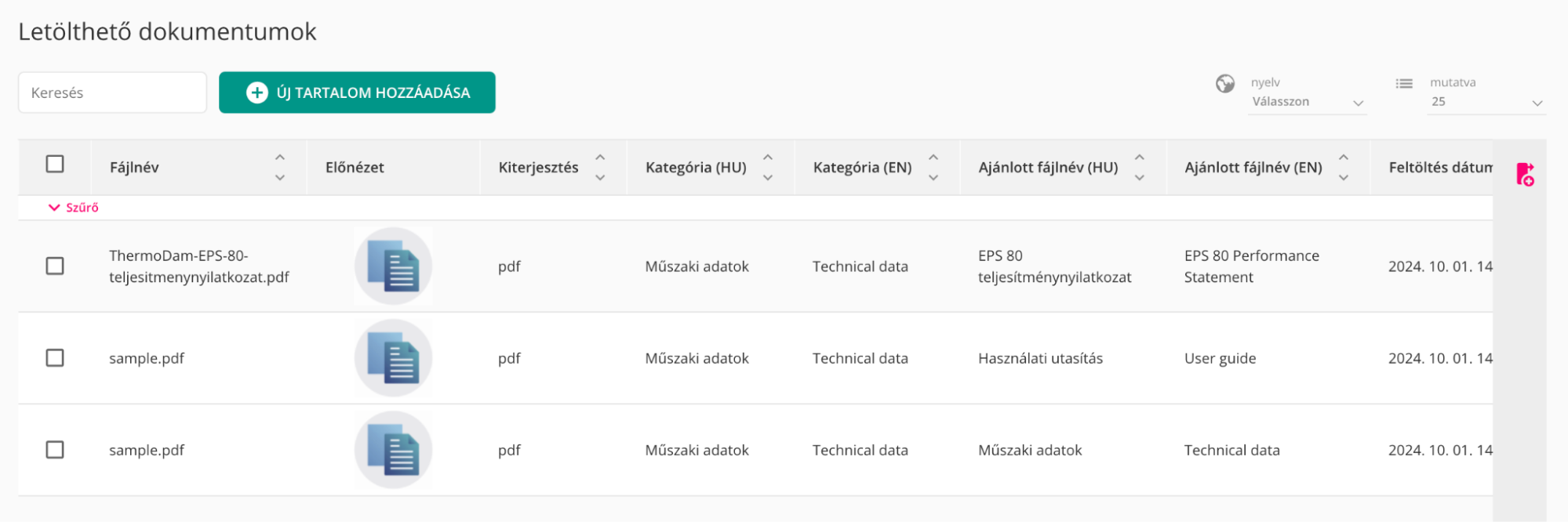
A funkció a Tartalomkezelő / Letölthető dokumentumok / Összes dokumentum menüpontban érhető el. A menüpontra kattintva megjelenik a dokumentumok listája, amely Logigridbe rendezve tartalmazza az alábbi oszlopokat: Kijelölés, Műveletek (Törlés, Szerkesztés), Fájlnév, Előnézet, Kiterjesztés, Kategória, Ajánlott fájlnév, és Feltöltés dátuma. Képtípusú tartalmak előnézete megjelenik, a többi fájlt alapértelmezett ikon képviseli.
Új tartalom hozzáadása
Új dokumentumot az Új tartalom hozzáadása gombbal adhatunk hozzá a rendszerhez. Ekkor a Médiatár gyorsnézet nyílik meg, ahol kiválaszthatunk meglévő tartalmakat vagy új fájlokat tölthetünk fel. Miután kiválasztottuk a megfelelő fájlokat, lehetőségünk van kategóriát és hozzáférhetőséget beállítani. A hozzáférhetőséget külön checkboxok segítségével állíthatjuk be: Nem bejelentkezett felhasználók, Bejelentkezett B2C, Bejelentkezett B2B. A feltöltés befejezéséhez kattintsunk a Feltöltés gombra.
Tartalom szerkesztése
A feltöltött dokumentumokat szerkeszthetjük a ceruza ikonra kattintva, amely a Tartalom szerkesztése oldalra navigál. Itt módosíthatjuk a kategóriákat, hozzáférhetőségeket, és kép esetén az előnézetet is megtekinthetjük. A szerkesztés végén a Mentés gombbal tárolhatjuk a változtatásokat, vagy a Mégse gombbal visszatérhetünk a listához.
Tömeges műveletek és törlés
Több fájlon is végezhetünk egyszerre műveleteket a kijelölés segítségével, majd a jobb alsó sarokban megjelenő gombokkal. A tömeges műveletek közé tartozik a Törlés, a Hozzáférhetőség beállítása, és a Kategória beállítása. Minden művelet előtt megerősítő modal jelenik meg, amelyben jóváhagyhatjuk a kiválasztott módosításokat.
Letölthető dokumentumok elérése
Az itt felvett dokumentumok a webáruház Letölthető dokumentumok belső oldalán jelennek meg. Kizárólag ezen a felületen rögzített dokumentumok kerülnek ki erre az oldalra.
A menüpontok és a bannerek Cél típusa mezőjében a Belső oldalak, illetve a Letölthető tartalmak lista opció kiválasztásával a Letölthető dokumentumok oldalra, valamint a létrehozott dokumentumlistákra hivatkozhatunk. Egy-egy konkrét dokumentum azonban közvetlenül nem csatolható menüponthoz vagy bannerhez.
Egyedi dokumentumok termékekhez és variánsokhoz csatolhatók, ezek az adott termék, illetve variáns végoldalán jelennek meg letölthető formában.
A Letölthető dokumentumok oldal önállóan is elérhető a /letoltheto-dokumentumok URL-en.
Kategóriák kezelése
A letölthető tartalmak kategorizálása a Letölthető dokumentum kategóriák menüpontban végezhető el, amely a Tartalomkezelő szekció alatt található. A kategóriák Logigridbe rendezve jelennek meg, és itt lehetőség van új kategóriák létrehozására, szerkesztésére, vagy törlésére. Az új kategóriákat a Kategória létrehozása gombbal adhatjuk hozzá, míg a szerkesztést és törlést a ceruza, illetve a kuka ikonokra kattintva végezhetjük el.
Dokumentumlisták
A letölthető dokumentumok nem csak egyetlen gyűjtőfelületen érhetők el: tetszőleges számú, egyedileg összeállított dokumentumlista hozható létre. Minden dokumentumlista önálló, saját URL-lel rendelkező végoldalként jelenik meg a webshopban, és a hozzá rendelt dokumentumkategóriák tartalmát listaszerűen jeleníti meg.
A funkció a Tartalomkezelő / Letölthető dokumentumok / Összes dokumentumlista menüpont alatt érhető el, az Összes dokumentum és a Dokumentum kategóriák menüpontok mellett.
Dokumentumlisták listája
A menüpontra kattintva a Dokumentumlisták felületre jutunk, ahol a rendszerben létrehozott dokumentumlisták táblázatos formában jelennek meg. A táblázatban látható a lista Megnevezése, vagyis belső azonosítója, a lista Címe az összes felvett nyelven, valamint a Státusza.
A Státusz oszlopban található kapcsolóval a dokumentumlista közvetlenül a listából aktív vagy inaktív állapotba állítható. Inaktív állapotban a lista végoldala nem érhető el a webshopban.
A Műveletek oszlopban a ceruza ikonnal nyitható meg a dokumentumlista szerkesztési felülete, a kuka ikonnal pedig törölhető a lista.
Dokumentumlista létrehozása
Új dokumentumlistát a Dokumentumlista létrehozása gombbal hozhatunk létre.
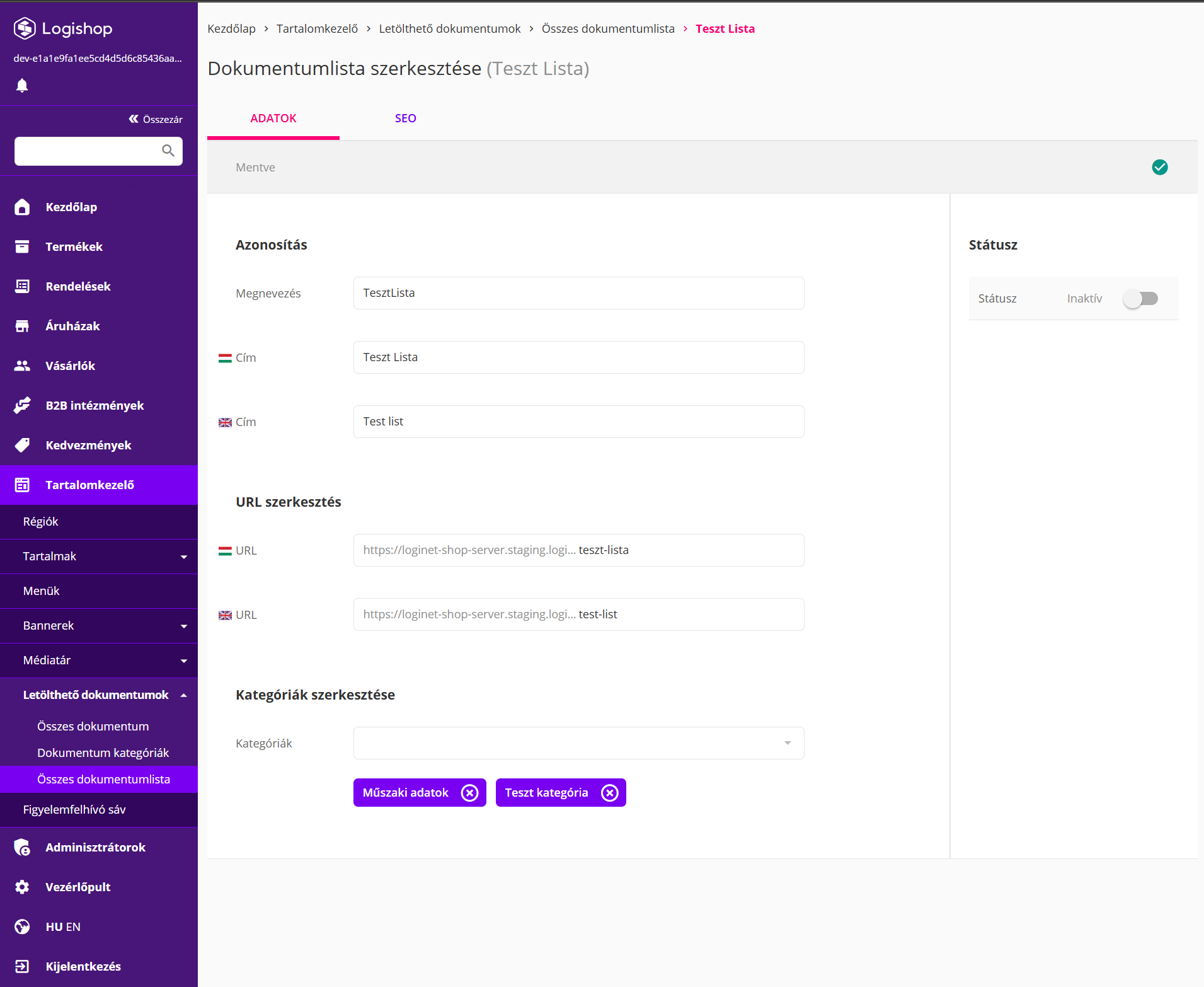
Az Azonosítás szekcióban kötelező megadni a lista Megnevezését, amely a belső azonosításra szolgál, valamint a Címet minden elérhető nyelven. A cím a webshop végoldalán megjelenő megnevezés.
Az URL szerkesztés szekcióban nyelvenként adható meg az URL, amely a dokumentumlista webshopos elérési útját határozza meg.
A Kategóriák szerkesztése szekcióban a Kategóriák legördülő mezőből választhatók ki azok a dokumentumkategóriák, amelyek tartalmát a lista megjeleníti. Egy listához több kategória is hozzárendelhető; a kiválasztott kategóriák a mező alatt címkeként jelennek meg. Egy kategória a címkéjén található x ikonra kattintva távolítható el a listáról.
A felület jobb oldalán található Státusz kapcsolóval állítható be, hogy a dokumentumlista aktív vagy inaktív legyen. Létrehozáskor a lista alapértelmezetten inaktív állapotban van.
A módosítások a Mentés gombbal rögzíthetők, a Mégse gombbal az aktuális szerkesztés elvethető.
Dokumentumlista szerkesztése
A már létrehozott dokumentumlista szerkesztőfelülete két tabra oszlik: Adatok és SEO.
Az Adatok tab felépítése és működése megegyezik a létrehozási felülettel, itt módosítható a lista megnevezése, nyelvenkénti címe és URL-je, valamint a hozzárendelt kategóriák köre.
SEO tab
A SEO tabon a dokumentumlista végoldalának keresőoptimalizálási adatai adhatók meg nyelvenként.
A Placeholders szekció felsorolja a felhasználható helyettesítő változókat, amelyekkel a SEO mezők tartalma dinamikusan tölthető ki.
A SEO szekcióban a végoldal Title, Description és Keywords értékei rögzíthetők.
Az Open graph szekcióban a közösségi médiában történő megosztáshoz tartozó adatok adhatók meg: az og:title, az og:description, az og:type, valamint az og:image. Az og:image esetében az Új képek hozzáadása gombbal tölthető fel a megosztáskor megjelenő kép.
A felület jobb oldalán élő előnézet látható, amely nyelvenként megmutatja, hogyan jelenik meg a dokumentumlista végoldala a keresőtalálatok között, illetve közösségi médiában történő megosztás esetén. Az előnézet a mezők kitöltésével párhuzamosan frissül.
A módosítások a Mentés gombbal rögzíthetők, a Mégse gombbal az aktuális szerkesztés elvethető.
Megjelenés a publikus felületen
A dokumentumlista a webshopban önálló végoldalként érhető el az admin felületen megadott URL-en. Az oldal tetején a lista címe jelenik meg az adott nyelvhez tartozó megnevezéssel, a morzsamenüben pedig a Főoldal és a lista neve látható.
A listához rendelt kategóriákba tartozó dokumentumok kártyás elrendezésben, egymás mellett jelennek meg. Minden kártyán megjelenik a dokumentum előnézeti képe és a dokumentum neve. Amennyiben a dokumentumhoz tartozik feltöltött kép, a rendszer azt jeleníti meg, ellenkező esetben egy alapértelmezett helyettesítő ábra látható.
A kártya alján található Letöltés hivatkozásra kattintva a dokumentum letöltése azonnal elindul.