Régiók
A régiókról általánosan
A Régiók funkció lehetővé teszi, hogy a webshop oldalain strukturált, sorrendezhető és célzott tartalmi blokkokat helyezzünk el. Ezek a régiók meghatározzák, hogy az adott oldalon milyen típusú tartalom, milyen sorrendben és mely felhasználói csoport számára jelenjen meg. A régiók vizuális megjelenését a design fájl határozza meg, az adminisztrációs felület pedig kizárólag a logikai és tartalmi vezérlést biztosítja.
A funkció a Tartalomkezelő / Régiók menüpont alatt érhető el. A menüpontra kattintva az admin alapértelmezetten a Főoldal tabra érkezik. A felületen összesen hat különálló tab található: Fejléc, Főoldal, Lista oldal, Termék végoldal, Kosár oldal és Lábléc. Ezek a tabok egymástól függetlenül működnek, eltérő szabályokkal és lehetőségekkel.
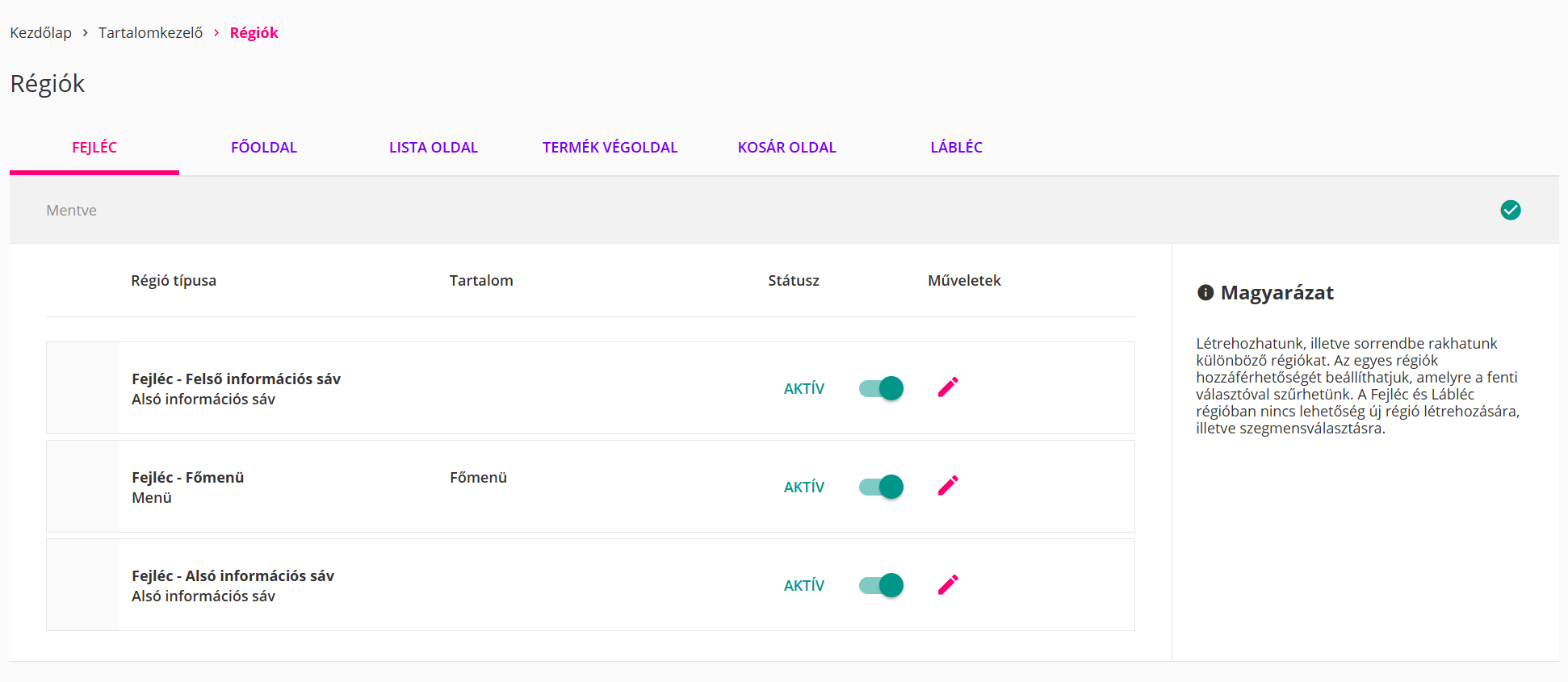
Régiók listázása
Fejléc
A Fejléc tabon a régiók teljes mértékben fixek. Itt nincs sorrendezés, nem hozható létre új régió, és a meglévők nem törölhetők, csak ki- vagy bekapcsolhatók és szerkeszthetők. Négy előre definiált régió található: a felső információs sáv, a felső menü, a főmenü és az alsó információs sáv. Ezek működése és kinézete kötött, szegmensválasztás ezen a felületen nem érhető el.
Fejléc - Felső információs sáv
Szerkesztéskor minden nyelven megjelenik egy egyszerűsített CKEditor, ahol megadhatjuk a szöveges tartalmat a felső információs sávhoz. Ezt a Mentés gombbal véglegesíthetjük, vagy a Mégse gombbal elvethetjük, ekkor visszatér a kiindulási állapotba a mező.
Fejléc - Főmenü
Szerkesztéskor a felületen hozzáadhatunk egy előre megszerkesztett főmenü tartalmat a Kontent hozzáadása gombra kattintva. Meglévő tartalmat a Kontent név melletti piros kuka ikonra kattintva törölhetünk. A változtatásokat a Mentés gombbal véglegesíthetjük, vagy a Mégse gombbal elvethetjük, ekkor visszatér a kiindulási állapotba a mező.
Fejléc - Alsó információs sáv
Szerkesztéskor minden nyelven megjelenik egy egyszerűsített CKEditor, ahol megadhatjuk a szöveges tartalmat a felső információs sávhoz. Ezt a Mentés gombbal véglegesíthetjük, vagy a Mégse gombbal elvethetjük, ekkor visszatér a kiindulási állapotba a mező.
Főoldal
A Főoldal tabon a régiók egy táblázatos, húzással sorrendezhető listában jelennek meg. Minden régióhoz tartozik egy típus, egy opcionálisan csatolt tartalom, egy státusz, valamint műveleti lehetőségek. A régió típusa határozza meg, hogy milyen jellegű tartalom jelenik meg, például bannersáv, termék carousel, USP régió, márkák listája vagy hírlevél-feliratkozás. A tartalom mezőben - amennyiben a régió típusa ezt támogatja - a hozzárendelt CMS tartalom neve látható. A régiók aktiválhatók vagy inaktiválhatók, illetve törölhetők, a rendszer által előre létrehozott régiók azonban csak az első beüzemelés után törölhetők.
A Főoldalon és a legtöbb más tabon lehetőség van új régió létrehozására az Új régió létrehozása gombbal. Fontos, hogy az új régió mindig azon a tabon jön létre, amely éppen aktív. A felület jobb oldalán szegmensválasztó található, amellyel szűrhetjük, hogy éppen mely felhasználói csoporthoz tartozó régiókat látjuk. Ez a szegmensválasztás nem érhető el a Fejléc és a Lábléc tabokon.
A régiók sorrendje a bal oldali fogantyú segítségével módosítható. A sorrend határozza meg, hogy a kosár oldalon milyen sorrendben jelenjenek meg az egyes blokkok. A Műveletek oszlopban található ceruza ikonra kattintva az adott régió szerkesztőfelülete nyitható meg, a kuka ikon pedig a régió törlésére szolgál.
A jobb oldali Szűrő panel segítségével az adminisztrációs felületen szűrhető, hogy mely szegmensekhez tartozó régiók jelenjenek meg a listában. Ez a szűrés kizárólag az admin felületet érinti, a publikus kosár oldalon való megjelenést nem módosítja.
Az Új régió létrehozása gombbal új régió adható hozzá. A létrehozáskor kiválasztható a régió típusa, amely meghatározza a későbbi szerkesztési lehetőségeket és a megjelenés módját. Az egyes régiótípusok szerkesztési működése megegyezik az adott régió korábban ismertetett leírásával.
Információs blokk régió - működése (létrehozás / szerkesztés)
Az információs blokk egy felső, szöveges tartalmat megjelenítő régió, amely jellemzően fontos, időszakos vagy figyelemfelhívó üzenetek közlésére szolgál. Létrehozáskor és szerkesztéskor a régió tartalma és megjelenése részletesen szabályozható.
A szerkesztőfelületen az Adatok szekcióban állítható be a hozzáférhetőség. Itt kiválasztható, hogy a régió minden felhasználó számára látható legyen, vagy csak egyes, előre definiált felhasználói szegmensek számára jelenjen meg. Egyedi hozzáférhetőség esetén a szegmensek legördülő mezőből választhatók ki, és címkeként jelennek meg a felületen.
Az Információs sáv adatok részben nyelvenként külön-külön jelenik meg egy CKEditor mező. Ezekben a szerkesztőkben adható meg az információs sáv szöveges tartalma az adott nyelvhez tartozó felhasználók számára. A szöveg formázása, kiemelése, linkelése és médiatartalom beszúrása is támogatott, a szerkesztő által biztosított eszközökkel.
A jobb oldali Műveletek panelen található az Állapot kapcsoló. Ennek segítségével az információs blokk teljes egészében megjeleníthető vagy elrejthető. Kikapcsolt állapot esetén a régió nem jelenik meg a publikus felületen, függetlenül attól, hogy van-e benne tartalom.
A módosítások a Mentés gombbal rögzíthetők. Mentés után az információs blokk azonnal a beállított formában jelenik meg az oldalon. A Mégse gomb használatával a szerkesztés megszakítható, ekkor a mezők visszaállnak az utolsó mentett állapotra, és a változtatások nem lépnek életbe.
Kontent szélességű osztott bannersáv - régió működése (létrehozás / szerkesztés)
A kontent szélességű osztott bannersáv egy olyan banner típusú régió, amely egyszerre két bannersávot tartalmaz, és ezeket egymás mellett, osztott elrendezésben jeleníti meg a főoldalon. A régió a Tartalomkezelő / Régiók menüpont Főoldal fülén hozható létre az Új régió létrehozása gombbal, a Kontent szélességű osztott bannersáv típus kiválasztásával. A típushoz tartozó Magyarázat panel leírása szerint ez a régió a design szerint bizonyos határokon belül tartott, egyszerre két bannersávot tartalmazó régió.
A régió létrehozásakor az Azonosítás fülön adható meg a régió Neve, valamint választható ki a Típusa. A felület jobb oldalán található Magyarázat panel a választható régiótípusokat és azok működését foglalja össze. A már létrehozott régió szerkesztésekor az Azonosítás fülön a régió neve módosítható, a felület jobb felső részén pedig tájékoztató adatként megjelenik a régió azonosítója és a típusa.
A Beállítások fül Adatok szekciójában állítható be a Hozzáférhetőség. Itt kiválasztható, hogy a régió minden felhasználó számára látható legyen (Mindenki), vagy csak egyes, előre definiált felhasználói szegmensek - például B2C vagy B2B felhasználók - számára jelenjen meg (Egyedi). Egyedi hozzáférhetőség esetén a szegmensek legördülő mezőből választhatók ki.
A jobb oldali Műveletek panelen található az Állapot kapcsoló, amellyel a régió aktív vagy inaktív állapotba állítható. Inaktív állapotban a régió nem jelenik meg a publikus felületen, függetlenül attól, hogy van-e benne tartalom.
A Kontent szekcióban rendelhetők a régióhoz a megjelenítendő bannersávok. Új bannersávot a Kontent hozzáadása gombbal vehetünk fel. A régióhoz két bannersáv rendelhető, amelyeket külön-külön kell megadni, mivel a megjelenésük kötött pozícióhoz igazodik. A régió függőlegesen 50–50%-ban oszlik meg a két bannersáv között: az elsőként megadott bannersáv a bal oldali, a másodikként megadott a jobb oldali részbe kerül beillesztésre.
A hozzáadott bannersávok neve a Kontent név mezőben látható. A sor végén található szem ikonnal a bannersáv megtekinthető, a kuka ikonnal pedig eltávolítható a régióból. A módosítások a Mentés gombbal rögzíthetők, a Mégse gombbal az aktuális szerkesztés elvethető.
A régió kiszolgálásához három bannersáv elrendezés érhető el, amelyek a régió által meghatározott méretarányoknak felelnek meg:
- 630:500 carousel - egyetlen, lapozható banner elem a régió egyik felében
- 630:500 egy banner - egyetlen, statikus banner a régió egyik felében
- 630:235 két banner - két, egymás alatt elhelyezkedő banner a régió egyik felében
Ezekhez az elrendezésekhez az adminisztrátori felületen előnézet is elérhető, így a bannersáv megjelenése már a szerkesztés során ellenőrizhető.
A publikus felületen a régió minden esetben kontent szélességű régióként jelenik meg. A két bannersáv egymás mellett, a régió bal és jobb oldalán helyezkedik el az admin felületen megadott sorrendnek megfelelően. A carousel típusú elrendezésnél a banner elemek között a lapozó nyilakkal, illetve a banner alján megjelenő pontokkal navigálhat a felhasználó. Fontos megjelenési sajátosság, hogy mobil nézetben is a desktop képarányok érvényesek: mobilon a két bannersáv egymás alá rendeződik, a bannerek méretaránya azonban változatlan marad.
100% széles bannersáv régió - működése (létrehozás / szerkesztés)
A 100% széles bannersáv egy olyan régiótípus, amely a teljes böngészőszélességet kitöltve jelenik meg az oldalon. Létrehozáskor és szerkesztéskor a régió működése egyszerű, kevés, de jól kontrollálható beállítással.
A szerkesztőfelületen az Adatok szekcióban elsőként a hozzáférhetőség állítható. Itt megadható, hogy a régió minden felhasználói szegmens számára megjelenjen, vagy csak egyedileg kiválasztott szegmensek lássák. Egyedi beállítás esetén a szegmensek legördülő mezőből választhatók ki, és címkeként jelennek meg.
A Kontent szekcióban határozható meg, hogy milyen tartalom kerüljön a bannersávba. A régió egy darab bannersáv típusú tartalmat fogad. A kiválasztott kontent neve megjelenik a listában, és szükség esetén a kuka ikon segítségével eltávolítható, majd másik kontent rendelhető hozzá.
A jobb oldali Műveletek panelen található az Állapot kapcsoló. Ennek segítségével a régió teljes egészében megjeleníthető vagy elrejthető az oldalon. Kikapcsolt állapotban a régió nem renderelődik, függetlenül attól, hogy milyen kontent van hozzárendelve.
A módosítások a Mentés gombbal véglegesíthetők. Mentés nélkül az elvégzett változtatások nem lépnek életbe. A régió megjelenése mindig az aktuális állapot, hozzáférhetőség és a hozzárendelt kontent alapján történik.
Kontent szélességű bannersáv - régió működése (létrehozás / szerkesztés)
A kontent szélességű bannersáv egy olyan banner típusú régió, amely nem tölti ki a teljes képernyő szélességét, hanem a design által meghatározott tartalmi szélességen belül jelenik meg. Tipikusan navigációhoz, tematikus kiemelésekhez vagy menü jellegű bannerekhez használható.
Létrehozáskor és szerkesztéskor az Adatok szekcióban állítható be a hozzáférhetőség. Itt kiválasztható, hogy a bannersáv minden felhasználó számára megjelenjen, vagy csak egyes, kiválasztott szegmensek számára legyen látható. Egyedi hozzáférhetőség esetén a célzott szegmensek kiválaszthatók, és a régió csak számukra fog megjelenni.
A Kontent részben egyetlen tartalmi elem rendelhető a régióhoz. Ez jellemzően egy előre létrehozott Bannersáv típusú tartalom. A kiválasztott kontent neve megjelenik a felületen, és szükség esetén a kuka ikon segítségével eltávolítható, majd másik tartalom választható helyette.
A jobb oldali Műveletek panelen található az Állapot kapcsoló. Ennek segítségével a bannersáv aktiválható vagy teljesen elrejthető. Inaktív állapotban a régió nem jelenik meg a publikus oldalon, akkor sem, ha tartalom van hozzárendelve.
A módosítások a Mentés gombbal véglegesíthetők, ekkor a bannersáv azonnal a beállított formában jelenik meg az oldalon. A Mégse gomb használatával a szerkesztés megszakítható, és a rendszer visszaáll az utolsó mentett állapotra.
Kategória régió - működése (létrehozás / szerkesztés)
A kategória régió a főoldalon tetszőleges kategóriaelérések felsorolására szolgál, borítóképpel együtt. Az egyes elemekre kattintva a felhasználó gyorsan elérheti az adott kategória alá tartozó tételeket. A régió a Tartalomkezelő / Régiók menüpont Főoldal fülén hozható létre az Új régió létrehozása gombbal.
A létrehozási felület Azonosítás fülén adható meg a régió Neve, valamint választható ki a Típusa. A kategóriafelsoroláshoz négy típus áll rendelkezésre:
- Kategória régió mozaik nézettel - kiválasztott kategóriák felsorolása mozaik nézettel
- Kategória régió lapozható nézettel - kiválasztott kategóriák felsorolása lapozható nézettel
- Kategória régió mozaik nézettel sötét háttérrel - kiválasztott kategóriák felsorolása mozaik nézettel, sötét háttéren
- Kategória régió lapozható nézettel sötét háttérrel - kiválasztott kategóriák felsorolása lapozható nézettel, sötét háttéren
A felület jobb oldalán található Magyarázat panel a választható régiótípusokat és azok működését foglalja össze, így a kiválasztás előtt áttekinthető, hogy az egyes típusok milyen megjelenést eredményeznek.
A régió típusa a létrehozáskor véglegesen rögzül, és utólag nem módosítható. Amennyiben más megjelenési módra van szükség, új régiót kell létrehozni a kívánt típussal. A régió a Mentés gombbal hozható létre, a Mégse gombbal a létrehozás megszakítható. A felület folyamatosan jelzi az adatlap állapotát: a mentés előtt Nincs mentve, sikeres mentést követően Mentve felirat látható.
A már létrehozott régió szerkesztésekor az Azonosítás fülön a régió neve módosítható. A felület jobb felső részén tájékoztató adatként megjelenik a régió azonosítója és a típusa.
A Beállítások fül Adatok szekciójában állítható be a Hozzáférhetőség. Itt kiválasztható, hogy a régió minden felhasználó számára látható legyen (Mindenki), vagy csak egyes, előre definiált felhasználói szegmensek - például B2C vagy B2B felhasználók - számára jelenjen meg (Egyedi). Egyedi hozzáférhetőség esetén a szegmensek legördülő mezőből választhatók ki.
A jobb oldali Műveletek panelen található az Állapot kapcsoló, amellyel a régió aktív vagy inaktív állapotba állítható. Inaktív állapotban a régió nem jelenik meg a publikus felületen, függetlenül attól, hogy vannak-e hozzárendelt kategóriák.
Szintén a jobb oldali panelen, a Kategória megjelenése blokkban látható a régió megjelenítési módja, amely a létrehozáskor kiválasztott típust tükrözi. A blokk alatt megjelenő magyarázó szöveg röviden összefoglalja a mozaik és a lapozható nézet közötti különbséget.
A Kategória régió szekcióban állítható össze a régióban megjelenítendő kategóriák listája. Új kategóriát a Kategória hozzáadása gombbal vehetünk fel, amelyre kattintva Cél objektum hozzáadása címmel modal nyílik meg.
A modalban a kategóriák táblázatos formában jelennek meg. A táblázat egyik oszlopa a kategória nevét, a másik oszlopa pedig a szülő kategória nevét tartalmazza, így az azonos nevű kategóriák is egyértelműen azonosíthatók. A Műveletek oszlopban található plusz ikonra kattintva az adott kategória bekerül a régióhoz rendelt kategóriák közé.
A hozzáadott kategóriák a soruk elején található fogantyú segítségével, húzással sorrendezhetők. A sorrend határozza meg, hogy a kategóriák milyen sorrendben jelennek meg a főoldalon. A sor végén található kuka ikonnal az adott kategória eltávolítható a régióból, a szem ikonnal pedig a kategória új lapon megtekinthető. A módosítások a Mentés gombbal rögzíthetők, a Mégse gombbal az aktuális szerkesztés elvethető.
A publikus felületen a kategória régió minden esetben kontent szélességű régióként jelenik meg. Az egyes beállított kategóriákról a régió a kategória nevét és a borítóképét jeleníti meg, a kategóriára kattintva a felhasználó az adott kategória oldalára navigál.
A megjelenés a régió típusától függ. Mozaik nézetben a beállított kategóriák listaszerűen, egymás után, teljes egészében kilistázásra kerülnek. Lapozható nézetben egyszerre csak a képernyőre, egy sorba kiférő kategóriák jelennek meg, a további elemek pedig az oldalt található lapozó nyilakkal érhetők el.
A sötét háttérrel rendelkező típusok működése megegyezik a világos változatokéval, megjelenésük kizárólag a régió háttérszínében tér el.
Tartalomkártyák - régió működése (létrehozás / szerkesztés)
A Tartalomkártyák régió szöveges jellegű CMS tartalmak megjelenítésére szolgál, tipikusan hírek, információs blokkok vagy tematikus tartalmak kártyás elrendezésben történő bemutatására.
Létrehozáskor és szerkesztéskor az Adatok szekcióban állítható be a hozzáférhetőség. Itt választható ki, hogy a régió minden felhasználó számára látható legyen, vagy csak meghatározott szegmensek számára jelenjen meg. Egyedi hozzáférhetőség esetén a célzott szegmensek kiválasztása kötelező, és a régió kizárólag ezeknek a felhasználóknak fog megjelenni.
A Kontent részben egyetlen, előre létrehozott CMS tartalom rendelhető a régióhoz. Ez határozza meg, hogy milyen szöveges kártyák jelennek meg a publikus oldalon. A kiválasztott tartalom neve a felületen megjelenik, és szükség esetén a törlés ikon segítségével eltávolítható, majd másik tartalom választható.
A jobb oldali Műveletek panelen található az Állapot kapcsoló. Ennek segítségével a tartalomkártyák régió aktiválható vagy teljesen elrejthető. Inaktív állapotban a régió nem jelenik meg az oldalon, függetlenül attól, hogy van-e hozzá rendelt tartalom.
A beállítások a Mentés gombbal véglegesíthetők, ekkor a tartalomkártyák azonnal a megadott formában jelennek meg. A Mégse gomb használatával a módosítások elvethetők, és a rendszer visszaáll az utolsó mentett állapotra.
Tartalomkártyák sötét háttérrel - régió működése (létrehozás / szerkesztés)
A Tartalomkártyák sötét háttérrel régió működésében megegyezik a normál tartalomkártyák régióval, a különbség kizárólag a megjelenésben van: a publikus oldalon a kártyák sötét háttérrel jelennek meg, ami vizuálisan elkülöníti ezt a tartalmi blokkot a világos hátterű régióktól.
Létrehozáskor és szerkesztéskor az Adatok szekcióban állíthatjuk be a hozzáférhetőséget. Itt választható ki, hogy a régió minden felhasználó számára látható legyen, vagy csak meghatározott szegmensek részére jelenjen meg. Egyedi hozzáférhetőség esetén a kiválasztott szegmensek határozzák meg, kik látják a régiót a publikus felületen.
A Kontent szekcióban egyetlen CMS tartalom rendelhető a régióhoz. Ez a tartalom adja a kártyák szöveges tartalmát. A kiválasztott kontent neve megjelenik a felületen, és szükség esetén a törlés ikon segítségével eltávolítható, majd másik tartalom választható helyette.
A jobb oldali Műveletek panelen található Állapot kapcsolóval szabályozható, hogy a régió megjelenjen-e az oldalon. Inaktív állapot esetén a tartalomkártyák sötét háttérrel régió teljes egészében elrejtésre kerül, akkor is, ha tartalom van hozzárendelve.
A módosítások a Mentés gombbal rögzíthetők, ekkor az új beállítások azonnal érvénybe lépnek. A Mégse gomb használatával a szerkesztés megszakítható, és a rendszer visszaáll az utolsó mentett állapotra.
Gyakran ismételt kérdések - régió működése (létrehozás / szerkesztés)
A Gyakran ismételt kérdések régió a rendszerben létrehozott GYIK elemek megjelenítésére szolgál a publikus oldalon. A régió önálló tartalmat nem tartalmaz, kizárólag a GYIK modulban karbantartott kérdés-válasz elemeket jeleníti meg egységes formában.
Létrehozáskor és szerkesztéskor az Adatok szekcióban állítható be a hozzáférhetőség. Itt választható ki, hogy a GYIK régió minden felhasználó számára látható legyen, vagy csak meghatározott szegmensek számára jelenjen meg. Egyedi hozzáférhetőség esetén a kiválasztott szegmensek határozzák meg, kik látják a régiót az oldalon.
A Gyakran ismételt kérdések régióhoz nem tartozik külön Kontent szekció. A megjelenő kérdések és válaszok teljes mértékben a rendszerben globálisan kezelt GYIK elemekből származnak, ezért ezen a felületen nincs lehetőség konkrét kérdések kiválasztására vagy sorrendezésére.
A jobb oldali Műveletek panelen található Állapot kapcsolóval szabályozható, hogy a GYIK régió megjelenjen-e az adott oldalon. Inaktív állapot esetén a régió nem jelenik meg, függetlenül attól, hogy a rendszerben vannak-e aktív GYIK elemek.
A beállítások a Mentés gombbal véglegesíthetők, ekkor a régió azonnal az új konfiguráció szerint működik. A Mégse gombbal a módosítások elvethetők, és a rendszer visszatér az utolsó mentett állapothoz.
Áruház régió - működése (létrehozás / szerkesztés)
Az Áruház régió a rendszerben létrehozott áruházak megjelenítésére szolgál a publikus oldalon. A régió célja, hogy az áruházakhoz kapcsolódó alapadatok - például elérhetőségek, lokáció vagy egyéb, az áruház modulban karbantartott információk - egységes formában jelenjenek meg a felhasználók számára.
Létrehozáskor és szerkesztéskor az Adatok szekcióban állítható be a hozzáférhetőség. Itt választható ki, hogy az Áruház régió minden felhasználó számára látható legyen, vagy csak meghatározott szegmensek számára jelenjen meg. Egyedi hozzáférhetőség esetén a kiválasztott szegmensek határozzák meg, hogy kik számára válik elérhetővé a régió.
Az Áruház régió nem tartalmaz külön Kontent beállításokat. A megjelenített áruházak listája és azok adatai automatikusan a rendszerben karbantartott Áruház modulból származnak, ezért ezen a felületen nincs lehetőség egyedi áruházak kiválasztására vagy sorrendezésére.
A jobb oldali Műveletek panelen található Állapot kapcsolóval szabályozható, hogy a régió megjelenjen-e az adott oldalon. Inaktív állapot esetén az Áruház régió nem jelenik meg a publikus felületen, függetlenül attól, hogy az áruházak aktívak-e a rendszerben.
A beállítások a Mentés gombbal véglegesíthetők, ekkor a régió azonnal az új konfiguráció szerint jelenik meg. A Mégse gombbal a módosítások elvethetők, és a felület visszatér az utolsó mentett állapothoz.
USP régió - működése (létrehozás / szerkesztés)
Az USP régió a webshop legfontosabb előnyeinek, ígéreteinek rövid, vizuálisan hangsúlyos megjelenítésére szolgál. Létrehozáskor és szerkesztéskor a felület kizárólag ezen USP elemek kezelésére fókuszál, a megjelenés a mentett beállítások alapján automatikusan történik a publikus oldalon.
Az Adatok szekcióban állítható be a hozzáférhetőség. Itt választható ki, hogy az USP régió minden felhasználó számára látható legyen, vagy csak meghatározott szegmensek számára jelenjen meg. Egyedi hozzáférhetőség esetén a kiválasztott szegmensek határozzák meg a megjelenést.
Az USP elemek szekcióban minimum egy USP elem minden esetben szerepel. Minden USP elemhez a következő adatok adhatók meg:
Az Ikon legördülő mezőben választható ki az elemhez tartozó ikon, amely vizuálisan támogatja az üzenetet.
A Cím mezőben nyelvenként adható meg az elem címe. A cím megadása nem kötelező; amennyiben üresen marad, az elem cím nélkül jelenik meg.
A Szöveg mezőben nyelvenként adható meg az elem szöveges tartalma egyszerűsített szerkesztő segítségével, amely támogatja a félkövér, dőlt és aláhúzott formázást, valamint hivatkozás beszúrását. A mezőben megadható szöveg hossza paraméterben szabályozható, így az adott webshop igényeihez igazítható. Többnyelvű webshop esetén minden nyelvhez külön tartalom rögzíthető.
Az USP elemek sorrendje a bal oldali fogantyú segítségével módosítható, így meghatározható, hogy a publikus oldalon milyen sorrendben jelenjenek meg. Egy USP elem a piros törlés ikonra kattintva eltávolítható. Új USP elem hozzáadása az Érték hozzáadása gombbal történik. Egy USP régióhoz legfeljebb négy elem rendelhető; a negyedik elem felvételét követően az Érték hozzáadása gomb eltűnik a felületről. Amennyiben egy meglévő elemet törlünk, a gomb ismét megjelenik.
Cél megadása - hivatkozás és gomb
Minden USP elemhez tartozik egy összecsukható Cél blokk, amelyben az elemhez tartozó gomb paraméterezhető. A blokk fejlécére kattintva nyitható és zárható; összecsukott állapotban a fejléc tájékoztatásul megjeleníti a beállított hivatkozást, nyitott állapotban a Cél összecsukása felirat látható.
A blokkban a Külső hivatkozás mezőben adható meg tetszőleges, webshopon kívüli URL, a Belső hivatkozás legördülő mezőben pedig a webshop valamely oldala választható ki. A hivatkozás megadásának logikája megegyezik a menük és bannerek esetében megszokott működéssel.
A Gomb szövege mezőben nyelvenként adható meg a gombon megjelenő felirat. A gomb megadása nem kötelező.
A jobb oldali Műveletek panelen található Állapot kapcsolóval szabályozható a régió megjelenése. Aktív állapotban az USP régió megjelenik az oldalon, inaktív állapotban teljesen elrejtésre kerül, függetlenül az USP elemek kitöltöttségétől.
A módosítások a Mentés gombbal véglegesíthetők. A Mégse gomb megnyomásával az aktuális szerkesztés elvethető, és a felület visszatér az utolsó mentett állapothoz. A felület folyamatosan jelzi az adatlap állapotát: a mentés előtt Nincs mentve, sikeres mentést követően Mentve felirat látható.
A publikus felületen az USP elemek a beállított ikonnal, címmel és szöveggel jelennek meg. A cím csak akkor kerül megjelenítésre, ha ki van töltve. A gomb kizárólag a nagy méretű USP elemeket megjelenítő régiókban jelenik meg, és csak akkor, ha a Cél blokkban hivatkozás és gombszöveg is meg lett adva. A gombra kattintva a felhasználó a beállított külső vagy belső hivatkozás célpontjára navigál.
USP régió kis elemekkel, világos háttérrel - működése (létrehozás / szerkesztés)
Az USP régió kis elemekkel, világos háttérrel a webshop legfontosabb előnyeinek rövid, tömör formában történő megjelenítésére szolgál, kisebb méretű USP elemekkel, világos hátteren. A létrehozási és szerkesztési felület működése teljes mértékben megegyezik az alap USP régió működésével, a különbség kizárólag a publikus megjelenés vizuális stílusában van.
Az Adatok szekcióban állítható be a hozzáférhetőség. Itt választható ki, hogy az USP régió minden felhasználó számára látható legyen, vagy csak meghatározott szegmensek számára jelenjen meg. Egyedi hozzáférhetőség esetén a kiválasztott szegmensek határozzák meg a megjelenést.
Az USP elemek szekcióban minimum egy USP elem minden esetben szerepel. Minden USP elemhez a következő adatok adhatók meg:
Az Ikon legördülő mezőben választható ki az elemhez tartozó ikon, amely vizuálisan támogatja az üzenetet.
A Cím mezőben nyelvenként adható meg az elem címe. A cím megadása nem kötelező; amennyiben üresen marad, az elem cím nélkül jelenik meg.
A Szöveg mezőben nyelvenként adható meg az elem szöveges tartalma egyszerűsített szerkesztő segítségével, amely támogatja a félkövér, dőlt és aláhúzott formázást, valamint hivatkozás beszúrását. A mezőben megadható szöveg hossza paraméterben szabályozható, így az adott webshop igényeihez igazítható. Többnyelvű webshop esetén minden nyelvhez külön tartalom rögzíthető.
Az USP elemek sorrendje a bal oldali fogantyú segítségével módosítható, így meghatározható, hogy a publikus oldalon milyen sorrendben jelenjenek meg. Egy USP elem a piros törlés ikonra kattintva eltávolítható. Új USP elem hozzáadása az Érték hozzáadása gombbal történik. Egy USP régióhoz legfeljebb négy elem rendelhető; a negyedik elem felvételét követően az Érték hozzáadása gomb eltűnik a felületről. Amennyiben egy meglévő elemet törlünk, a gomb ismét megjelenik.
A Cél blokk és a hozzá tartozó gomb ennél a régiótípusnál nem érhető el: a kis méretű USP elemeknél kizárólag az ikon, a cím és a szöveg adható meg.
A jobb oldali Műveletek panelen található Állapot kapcsolóval szabályozható a régió megjelenése. Aktív állapotban az USP régió megjelenik az oldalon, inaktív állapotban teljesen elrejtésre kerül, függetlenül az USP elemek kitöltöttségétől.
A módosítások a Mentés gombbal véglegesíthetők. A Mégse gomb megnyomásával az aktuális szerkesztés elvethető, és a felület visszatér az utolsó mentett állapothoz.
USP régió kis elemekkel, sötét háttérrel - működése (létrehozás / szerkesztés)
Az USP régió kis elemekkel, sötét háttérrel funkcionálisan teljes mértékben megegyezik az USP régió kis elemekkel, világos háttérrel változattal. A létrehozási és szerkesztési felületen elérhető beállítások, mezők és működés azonosak. A különbség kizárólag a publikus megjelenésben jelentkezik: az USP elemek kisebb méretben, sötét háttéren jelennek meg, a design irányelveknek megfelelően.
Az Adatok szekcióban állítható be a hozzáférhetőség. Itt választható ki, hogy az USP régió minden felhasználó számára látható legyen, vagy csak meghatározott szegmensek számára jelenjen meg. Egyedi hozzáférhetőség esetén a kiválasztott szegmensek határozzák meg a megjelenést.
Az USP elemek szekcióban minimum egy USP elem minden esetben szerepel. Minden USP elemhez a következő adatok adhatók meg:
Az Ikon legördülő mezőben választható ki az elemhez tartozó ikon, amely vizuálisan támogatja az üzenetet.
A Cím mezőben nyelvenként adható meg az elem címe. A cím megadása nem kötelező; amennyiben üresen marad, az elem cím nélkül jelenik meg.
A Szöveg mezőben nyelvenként adható meg az elem szöveges tartalma egyszerűsített szerkesztő segítségével, amely támogatja a félkövér, dőlt és aláhúzott formázást, valamint hivatkozás beszúrását. A mezőben megadható szöveg hossza paraméterben szabályozható, így az adott webshop igényeihez igazítható. Többnyelvű webshop esetén minden nyelvhez külön tartalom rögzíthető.
Az USP elemek sorrendje a bal oldali fogantyú segítségével módosítható, így meghatározható, hogy a publikus oldalon milyen sorrendben jelenjenek meg. Egy USP elem a piros törlés ikonra kattintva eltávolítható. Új USP elem hozzáadása az Érték hozzáadása gombbal történik. Egy USP régióhoz legfeljebb négy elem rendelhető; a negyedik elem felvételét követően az Érték hozzáadása gomb eltűnik a felületről. Amennyiben egy meglévő elemet törlünk, a gomb ismét megjelenik.
A Cél blokk és a hozzá tartozó gomb ennél a régiótípusnál nem érhető el: a kis méretű USP elemeknél kizárólag az ikon, a cím és a szöveg adható meg.
A jobb oldali Műveletek panelen található Állapot kapcsolóval szabályozható a régió megjelenése. Aktív állapotban az USP régió megjelenik az oldalon, inaktív állapotban teljesen elrejtésre kerül, függetlenül az USP elemek kitöltöttségétől.
A módosítások a Mentés gombbal véglegesíthetők. A Mégse gomb megnyomásával az aktuális szerkesztés elvethető, és a felület visszatér az utolsó mentett állapothoz.
Márkák régió - működése (létrehozás / szerkesztés)
A Márkák régió a webshopban létrehozott, logóval rendelkező márkák megjelenítésére szolgál. Létrehozáskor és szerkesztéskor a felület kizárólag a régió megjelenítésének vezérlésére koncentrál, a konkrét márkák listáját a rendszer automatikusan kezeli.
Az Adatok szekcióban állítható be a hozzáférhetőség. Itt választható ki, hogy a Márkák régió minden felhasználó számára látható legyen, vagy csak meghatározott szegmensek számára jelenjen meg. Egyedi hozzáférhetőség esetén a kiválasztott szegmensek határozzák meg a megjelenést.
A régió nem tartalmaz szerkeszthető tartalmi elemeket vagy egyedi listaválasztást, a megjelenő márkák köre a rendszerben aktív, logóval rendelkező márkák alapján automatikusan kerül összeállításra.
A jobb oldali Műveletek panelen található Állapot kapcsolóval szabályozható a régió megjelenése. Aktív állapotban a Márkák régió megjelenik a publikus oldalon, inaktív állapotban teljesen elrejtésre kerül.
A módosítások a Mentés gombbal véglegesíthetők. A Mégse gomb megnyomásával az aktuális szerkesztés elvethető, és a felület visszatér az utolsó mentett állapothoz.
Márkák sötét háttérrel régió - működése (létrehozás / szerkesztés)
A Márkák sötét háttérrel régió működésében teljes mértékben megegyezik a Márkák régióval, a különbség kizárólag a megjelenésben van. A publikus oldalon a márkák sötét háttéren jelennek meg, igazodva az adott oldal dizájnjához.
Az Adatok szekcióban állítható be a hozzáférhetőség. Itt választható ki, hogy a Márkák régió minden felhasználó számára látható legyen, vagy csak meghatározott szegmensek számára jelenjen meg. Egyedi hozzáférhetőség esetén a kiválasztott szegmensek határozzák meg a megjelenést.
A régió nem tartalmaz szerkeszthető tartalmi elemeket vagy egyedi listaválasztást, a megjelenő márkák köre a rendszerben aktív, logóval rendelkező márkák alapján automatikusan kerül összeállításra.
A jobb oldali Műveletek panelen található Állapot kapcsolóval szabályozható a régió megjelenése. Aktív állapotban a Márkák régió megjelenik a publikus oldalon, inaktív állapotban teljesen elrejtésre kerül.
A módosítások a Mentés gombbal véglegesíthetők. A Mégse gomb megnyomásával az aktuális szerkesztés elvethető, és a felület visszatér az utolsó mentett állapothoz.
Termék carousel - működése (létrehozás / szerkesztés)
A Termék carousel régió előre létrehozott CMS terméklisták megjelenítésére szolgál, carousel formában. Létrehozáskor és szerkesztéskor a felület célja annak meghatározása, hogy mely terméklista jelenjen meg, illetve kik számára legyen látható a régió. A termékek konkrét köre és sorrendje nem itt, hanem a kiválasztott CMS terméklistában kerül meghatározásra.
Az Adatok szekcióban állítható be a hozzáférhetőség. Itt választható ki, hogy a Termék carousel minden felhasználó számára látható legyen, vagy csak meghatározott szegmensek számára jelenjen meg. Egyedi hozzáférhetőség esetén a kiválasztott szegmensek határozzák meg a megjelenést.
A Kontent szekcióban egyetlen beállítás érhető el: a megjelenítendő CMS terméklista kiválasztása. A Kontent név mezőben az a terméklista jelenik meg, amelynek elemei a publikus oldalon carousel formában fognak megjelenni. A szem ikonra kattintva a kiválasztott lista megtekinthető, a piros törlés ikon pedig leválasztja az aktuálisan beállított listát, így új lista választható ki.
A jobb oldali Műveletek panelen található Állapot kapcsolóval szabályozható a régió megjelenése. Aktív állapotban a Termék carousel megjelenik az oldalon, inaktív állapotban teljesen elrejtésre kerül, függetlenül attól, hogy van-e kiválasztott terméklista.
A módosítások a Mentés gombbal véglegesíthetők. A Mégse gomb megnyomásával az aktuális szerkesztés elvethető, és a felület visszatér az utolsó mentett állapothoz.
Hírlevél feliratkozás - működése (létrehozás / szerkesztés)
A Hírlevél feliratkozás régió a felhasználók e-mailes feliratkozásának ösztönzésére szolgál. Létrehozáskor és szerkesztéskor az adminisztrációs felület kizárólag a régió megjelenésének jogosultságát és aktiválását kezeli, a feliratkozási logika és a megjelenő űrlap működése rendszeroldali, nem itt konfigurálható.
Az Adatok szekcióban állítható be a hozzáférhetőség. Itt választható ki, hogy a hírlevél feliratkozási régió minden felhasználó számára elérhető legyen, vagy csak meghatározott szegmensek számára jelenjen meg. Egyedi hozzáférhetőség esetén a kiválasztott szegmensek határozzák meg, hogy kik látják a feliratkozási lehetőséget a publikus oldalon.
Ebben a régiótípusban nincs külön kontent vagy szövegszerkesztő rész. A megjelenő feliratkozási mezők, gombok és szövegek a rendszer alapértelmezett működése szerint jelennek meg.
A jobb oldali Műveletek panelen található Állapot kapcsolóval szabályozható a régió megjelenése. Aktív állapotban a hírlevél feliratkozási blokk megjelenik az oldalon, inaktív állapotban teljesen elrejtésre kerül, függetlenül a hozzáférhetőségi beállításoktól.
A módosítások a Mentés gombbal véglegesíthetők. A Mégse gomb használatával az aktuális szerkesztés elvethető, és a felület visszatér az utolsó mentett állapothoz.
Hírlevélfeliratkozás (kicsi) - működése (létrehozás / szerkesztés)
A Hírlevélfeliratkozás (kicsi) régió a hírlevélre történő feliratkozás kompakt, visszafogott megjelenítését biztosítja. A létrehozása és szerkesztése teljes mértékben megegyezik a normál méretű hírlevél feliratkozás régióval, a különbség kizárólag a megjelenésben és az elfoglalt vizuális térben van.
Az Adatok szekcióban állítható be a hozzáférhetőség. Itt választható ki, hogy a régió minden felhasználó számára látható legyen, vagy csak meghatározott szegmensek számára jelenjen meg. Egyedi hozzáférhetőség esetén a kiválasztott szegmensek határozzák meg a megjelenést a publikus oldalon.
Ebben a régiótípusban sincs külön tartalomszerkesztés. A megjelenő feliratkozási mezők, gombok és szövegek a rendszer által meghatározott módon jelennek meg, a globális hírlevél-beállítások alapján. A kisebb méretű design elsősorban olyan oldalszakaszokhoz ideális, ahol korlátozott hely áll rendelkezésre.
A jobb oldali Műveletek panelen található Állapot kapcsolóval szabályozható a régió megjelenése. Aktív állapotban a kisméretű hírlevél feliratkozási blokk megjelenik az oldalon, inaktív állapotban teljesen elrejtésre kerül.
A módosítások a Mentés gombbal véglegesíthetők. A Mégse gomb megnyomásával az aktuális szerkesztés elvethető, és a felület visszatér az utolsó mentett állapothoz.
Hírlevélfeliratkozás (kicsi, sötét) - működése (létrehozás / szerkesztés)
A Hírlevélfeliratkozás (kicsi, sötét) régió a hírlevélre történő feliratkozás kompakt, visszafogott megjelenítését biztosítja. A létrehozása és szerkesztése teljes mértékben megegyezik a normál méretű hírlevél feliratkozás régióval, a különbség kizárólag a megjelenésben és az elfoglalt vizuális térben van.
Az Adatok szekcióban állítható be a hozzáférhetőség. Itt választható ki, hogy a régió minden felhasználó számára látható legyen, vagy csak meghatározott szegmensek számára jelenjen meg. Egyedi hozzáférhetőség esetén a kiválasztott szegmensek határozzák meg a megjelenést a publikus oldalon.
Ebben a régiótípusban sincs külön tartalomszerkesztés. A megjelenő feliratkozási mezők, gombok és szövegek a rendszer által meghatározott módon jelennek meg, a globális hírlevél-beállítások alapján. A kisebb méretű design elsősorban olyan oldalszakaszokhoz ideális, ahol korlátozott hely áll rendelkezésre.
A jobb oldali Műveletek panelen található Állapot kapcsolóval szabályozható a régió megjelenése. Aktív állapotban a kisméretű hírlevél feliratkozási blokk megjelenik az oldalon, inaktív állapotban teljesen elrejtésre kerül.
A módosítások a Mentés gombbal véglegesíthetők. A Mégse gomb megnyomásával az aktuális szerkesztés elvethető, és a felület visszatér az utolsó mentett állapothoz.
Lista oldal
A Lista oldal tab működése nagyrészt megegyezik a Főoldallal, azonban itt a lista alapértelmezetten üres, és legfeljebb három régió helyezhető el. Amennyiben az admin egy negyedik régiót próbálna hozzáadni, a rendszer hibaüzenetben jelzi, hogy előbb egy meglévőt törölni kell. A választható régiótípusok köre itt szűkebb, de a kezelés módja változatlan, így itt csak felsorolásszinten jelenítjük meg.
Kontent szélességű bannersáv - régió működése (létrehozás / szerkesztés)
A kontent szélességű bannersáv egy olyan banner típusú régió, amely nem tölti ki a teljes képernyő szélességét, hanem a design által meghatározott tartalmi szélességen belül jelenik meg. Tipikusan navigációhoz, tematikus kiemelésekhez vagy menü jellegű bannerekhez használható.
Tartalomkártyák - régió működése (létrehozás / szerkesztés)
A Tartalomkártyák régió szöveges jellegű CMS tartalmak megjelenítésére szolgál, tipikusan hírek, információs blokkok vagy tematikus tartalmak kártyás elrendezésben történő bemutatására.
Tartalomkártyák sötét háttérrel - régió működése (létrehozás / szerkesztés)
A Tartalomkártyák sötét háttérrel régió működésében megegyezik a normál tartalomkártyák régióval, a különbség kizárólag a megjelenésben van: a publikus oldalon a kártyák sötét háttérrel jelennek meg, ami vizuálisan elkülöníti ezt a tartalmi blokkot a világos hátterű régióktól.
Gyakran ismételt kérdések - régió működése (létrehozás / szerkesztés)
A Gyakran ismételt kérdések régió a rendszerben létrehozott GYIK elemek megjelenítésére szolgál a publikus oldalon. A régió önálló tartalmat nem tartalmaz, kizárólag a GYIK modulban karbantartott kérdés-válasz elemeket jeleníti meg egységes formában.
Áruház régió - működése (létrehozás / szerkesztés)
Az Áruház régió a rendszerben létrehozott áruházak megjelenítésére szolgál a publikus oldalon. A régió célja, hogy az áruházakhoz kapcsolódó alapadatok - például elérhetőségek, lokáció vagy egyéb, az áruház modulban karbantartott információk - egységes formában jelenjenek meg a felhasználók számára.
USP régió - működése (létrehozás / szerkesztés)
Az USP régió a webshop legfontosabb előnyeinek, ígéreteinek rövid, vizuálisan hangsúlyos megjelenítésére szolgál. Létrehozáskor és szerkesztéskor a felület kizárólag ezen USP elemek kezelésére fókuszál, a megjelenés a mentett beállítások alapján automatikusan történik a publikus oldalon.
USP régió kis elemekkel, világos háttérrel - működése (létrehozás / szerkesztés)
Az USP régió kis elemekkel, világos háttérrel a webshop legfontosabb előnyeinek rövid, tömör formában történő megjelenítésére szolgál, kisebb méretű USP elemekkel, világos hátteren. A létrehozási és szerkesztési felület működése teljes mértékben megegyezik az alap USP régió működésével, a különbség kizárólag a publikus megjelenés vizuális stílusában van.
USP régió kis elemekkel, sötét háttérrel - működése (létrehozás / szerkesztés)
Az USP régió kis elemekkel, sötét háttérrel funkcionálisan teljes mértékben megegyezik az USP régió kis elemekkel, világos háttérrel változattal. A létrehozási és szerkesztési felületen elérhető beállítások, mezők és működés azonosak. A különbség kizárólag a publikus megjelenésben jelentkezik: az USP elemek kisebb méretben, sötét háttéren jelennek meg, a design irányelveknek megfelelően.
Márkák régió - működése (létrehozás / szerkesztés)
A Márkák régió a webshopban létrehozott, logóval rendelkező márkák megjelenítésére szolgál. Létrehozáskor és szerkesztéskor a felület kizárólag a régió megjelenítésének vezérlésére koncentrál, a konkrét márkák listáját a rendszer automatikusan kezeli.
Márkák sötét háttérrel régió - működése (létrehozás / szerkesztés)
A Márkák sötét háttérrel régió működésében teljes mértékben megegyezik a Márkák régióval, a különbség kizárólag a megjelenésben van. A publikus oldalon a márkák sötét háttéren jelennek meg, igazodva az adott oldal dizájnjához.
Termék carousel - működése (létrehozás / szerkesztés)
A Termék carousel régió előre létrehozott CMS terméklisták megjelenítésére szolgál, carousel formában. Létrehozáskor és szerkesztéskor a felület célja annak meghatározása, hogy mely terméklista jelenjen meg, illetve kik számára legyen látható a régió. A termékek konkrét köre és sorrendje nem itt, hanem a kiválasztott CMS terméklistában kerül meghatározásra.
Hírlevélfeliratkozás (kicsi) - működése (létrehozás / szerkesztés)
A Hírlevélfeliratkozás (kicsi) régió a hírlevélre történő feliratkozás kompakt, visszafogott megjelenítését biztosítja. A létrehozása és szerkesztése teljes mértékben megegyezik a normál méretű hírlevél feliratkozás régióval, a különbség kizárólag a megjelenésben és az elfoglalt vizuális térben van.
Hírlevélfeliratkozás (kicsi, sötét) - működése (létrehozás / szerkesztés)
A Hírlevélfeliratkozás (kicsi, sötét) régió a hírlevélre történő feliratkozás kompakt, visszafogott megjelenítését biztosítja. A létrehozása és szerkesztése teljes mértékben megegyezik a normál méretű hírlevél feliratkozás régióval, a különbség kizárólag a megjelenésben és az elfoglalt vizuális térben van.
Termék végoldal
A Termék végoldal fül alatt azok a régiók kezelhetők, amelyek közvetlenül az egyes termékek publikus adatlapján jelennek meg. A felület működése és logikája megegyezik a többi oldaltípusnál (főoldal, lista oldal) megszokott régiókezeléssel, azzal a különbséggel, hogy itt minden beállítás kizárólag a termék végoldal megjelenését befolyásolja.
A lista nézetben minden sor egy-egy régiót reprezentál. A Régió típusa oszlop jelzi, hogy milyen funkciójú blokkról van szó (például USP régió, hírlevél feliratkozás, terméklista/carousel). A Tartalom oszlopban - ahol releváns - a régióhoz kapcsolt konkrét tartalom neve jelenik meg. A Státusz oszlopban az adott régió aktuális állapota látható, amely azonnal kapcsolható aktív és inaktív állapot között. Inaktív állapotban a régió nem jelenik meg a termék végoldalon.
A régiók sorrendje a bal oldali fogantyú segítségével módosítható, de a Végoldal - USP régió pozíciója fix. A sorrend határozza meg, hogy a publikus termékoldalon felülről lefelé milyen elrendezésben jelenjenek meg a blokkok. A Műveletek oszlopban található ceruza ikonra kattintva az adott régió szerkesztőfelülete nyitható meg.
A jobb oldali Szűrő panel segítségével szabályozható, hogy mely szegmensekhez tartozó régiók legyenek láthatók a listában. Ez a szűrés kizárólag az adminisztrációs megjelenést befolyásolja, a publikus oldalt nem.
A Termék végoldalon megjelenő egyes régiótípusok (például USP, hírlevél feliratkozás, termék carousel) szerkesztési és létrehozási működése megegyezik az adott régiótípusnál korábban bemutatott leírással. A különbség kizárólag abban van, hogy ezek a beállítások a termék adatlapján érvényesülnek.
USP régió kis elemekkel, világos háttérrel - működése (létrehozás / szerkesztés)
Az USP régió kis elemekkel, világos háttérrel a webshop legfontosabb előnyeinek rövid, tömör formában történő megjelenítésére szolgál, kisebb méretű USP elemekkel, világos hátteren. A létrehozási és szerkesztési felület működése teljes mértékben megegyezik az alap USP régió működésével, a különbség kizárólag a publikus megjelenés vizuális stílusában van.
A termék végoldali USP régió esetében a cím és a gomb nem kerül megjelenítésre. Amennyiben ezek az adatok az adott USP elemhez meg vannak adva, a rendszer figyelmen kívül hagyja őket, és az elemet a korábban megszokott formában jeleníti meg.
Hírlevélfeliratkozás (kicsi) - működése (létrehozás / szerkesztés)
A Hírlevélfeliratkozás (kicsi) régió a hírlevélre történő feliratkozás kompakt, visszafogott megjelenítését biztosítja. A létrehozása és szerkesztése teljes mértékben megegyezik a normál méretű hírlevél feliratkozás régióval, a különbség kizárólag a megjelenésben és az elfoglalt vizuális térben van.
Termék carousel - működése (létrehozás / szerkesztés)
A Termék carousel régió előre létrehozott CMS terméklisták megjelenítésére szolgál, carousel formában. Létrehozáskor és szerkesztéskor a felület célja annak meghatározása, hogy mely terméklista jelenjen meg, illetve kik számára legyen látható a régió. A termékek konkrét köre és sorrendje nem itt, hanem a kiválasztott CMS terméklistában kerül meghatározásra.
Kosár oldal
A Kosár oldal fül alatt azok a régiók kezelhetők, amelyek a vásárlási folyamat kosár lépésén jelennek meg. A felület működése megegyezik a többi oldaltípusnál alkalmazott régiókezelési logikával, azonban a beállítások kizárólag a kosár oldal megjelenését és tartalmát befolyásolják.
Ebben a régiótípusban maximum két régió hozható létre. Ha a felhasználó többet szeretne létrehozni, egy modal figyelmezteti, hogy előtte törölnie kell egy régiót a meglévőkből.
A régiók sorrendje a bal oldali fogantyú segítségével módosítható. A sorrend határozza meg, hogy a kosár oldalon milyen sorrendben jelenjenek meg az egyes blokkok. A Műveletek oszlopban található ceruza ikonra kattintva az adott régió szerkesztőfelülete nyitható meg, a kuka ikon pedig a régió törlésére szolgál.
A jobb oldali Szűrő panel segítségével az adminisztrációs felületen szűrhető, hogy mely szegmensekhez tartozó régiók jelenjenek meg a listában. Ez a szűrés kizárólag az admin felületet érinti, a publikus kosár oldalon való megjelenést nem módosítja.
Az Új régió létrehozása gombbal új régió adható hozzá. A létrehozáskor kiválasztható a régió típusa, amely meghatározza a későbbi szerkesztési lehetőségeket és a megjelenés módját. Az egyes régiótípusok szerkesztési működése megegyezik az adott régió korábban ismertetett leírásával.
USP régió kis elemekkel, világos háttérrel - működése (létrehozás / szerkesztés)
Az USP régió kis elemekkel, világos háttérrel a webshop legfontosabb előnyeinek rövid, tömör formában történő megjelenítésére szolgál, kisebb méretű USP elemekkel, világos hátteren. A létrehozási és szerkesztési felület működése teljes mértékben megegyezik az alap USP régió működésével, a különbség kizárólag a publikus megjelenés vizuális stílusában van.
USP régió kis elemekkel, sötét háttérrel - működése (létrehozás / szerkesztés)
Az USP régió kis elemekkel, sötét háttérrel funkcionálisan teljes mértékben megegyezik az USP régió kis elemekkel, világos háttérrel változattal. A létrehozási és szerkesztési felületen elérhető beállítások, mezők és működés azonosak. A különbség kizárólag a publikus megjelenésben jelentkezik: az USP elemek kisebb méretben, sötét háttéren jelennek meg, a design irányelveknek megfelelően.
Termék carousel - működése (létrehozás / szerkesztés)
A Termék carousel régió előre létrehozott CMS terméklisták megjelenítésére szolgál, carousel formában. Létrehozáskor és szerkesztéskor a felület célja annak meghatározása, hogy mely terméklista jelenjen meg, illetve kik számára legyen látható a régió. A termékek konkrét köre és sorrendje nem itt, hanem a kiválasztott CMS terméklistában kerül meghatározásra.
Lábléc
A Lábléc tab hasonlóan kötött működésű. Három régió található itt: USP elemek, hírlevél-feliratkozás (kicsi) és a footer menü. Az első kettő sorrendezhető, az utolsó nem, és új régió itt sem hozható létre. Szegmensválasztás ezen a felületen szintén nem elérhető.
A Lábléc - Menü régió a webshop alsó részén megjelenő navigációs menü kezelésére szolgál. Ez a régió kizárólag a lábléc területhez tartozik, és célja, hogy a felhasználók számára jól strukturált, könnyen elérhető hivatkozásokat biztosítson az oldal alján.
A szerkesztőfelületen a Beállítások fül alatt kizárólag a tartalom hozzárendelése és a megjelenés állapota kezelhető. A Kontent szekcióban egy meglévő menü választható ki, amely a láblécben fog megjelenni. A Kontent név mezőben látható, hogy aktuálisan melyik menü van a régióhoz rendelve. A kuka ikon segítségével a hozzárendelt menü eltávolítható, ebben az esetben a láblécben nem jelenik meg menü, amíg újra nem kerül hozzárendelésre egy tartalom.
A jobb oldali Műveletek panelen található Állapot kapcsolóval szabályozható a régió megjelenése. Aktív állapotban a kiválasztott menü megjelenik a webshop láblécében. Inaktív állapotban a teljes menü régió elrejtésre kerül, függetlenül attól, hogy van-e hozzá tartalom rendelve.
Fontos sajátosság, hogy a Lábléc régióban nincs lehetőség szegmensalapú hozzáférhetőség beállítására, és új régió létrehozására sincs mód. A lábléc felépítése fix, itt kizárólag a meglévő régiók tartalma és állapota szabályozható.
A módosítások a Mentés gombbal véglegesíthetők. A változtatások azonnal érvénybe lépnek a publikus felületen, és minden felhasználóra egységesen vonatkoznak.
Hírlevél feliratkozás - működése (létrehozás / szerkesztés)
A Hírlevél feliratkozás régió a felhasználók e-mailes feliratkozásának ösztönzésére szolgál. Létrehozáskor és szerkesztéskor az adminisztrációs felület kizárólag a régió megjelenésének jogosultságát és aktiválását kezeli, a feliratkozási logika és a megjelenő űrlap működése rendszeroldali, nem itt konfigurálható.
USP régió - működése (létrehozás / szerkesztés)
Az USP régió a webshop legfontosabb előnyeinek, ígéreteinek rövid, vizuálisan hangsúlyos megjelenítésére szolgál. Létrehozáskor és szerkesztéskor a felület kizárólag ezen USP elemek kezelésére fókuszál, a megjelenés a mentett beállítások alapján automatikusan történik a publikus oldalon.