Médiatár
Mi az a médiatár?
A Médiatár segítségével rendszerezhetjük és tárolhatjuk a rendszerbe feltöltött médiatartalmakat egy központi helyen. Ezzel lehetővé tesszük, hogy könnyedén beszúrhassuk ezeket különböző entitásokhoz vagy beilleszthessük a CKEditorba. Emellett a képekhez Alt tageket is megadhatunk, valamint a tartalmakat címkékkel rendszerezhetjük. Célunk, hogy a médiatartalmakat egy helyen tároljuk, így elkerülhetjük az újabb feltöltéseket minden adminisztrációs felületi entitásnál, és már korábban feltöltött tartalmak közül is választhassunk.
Médiatár megnyitása adminisztrációs felületről
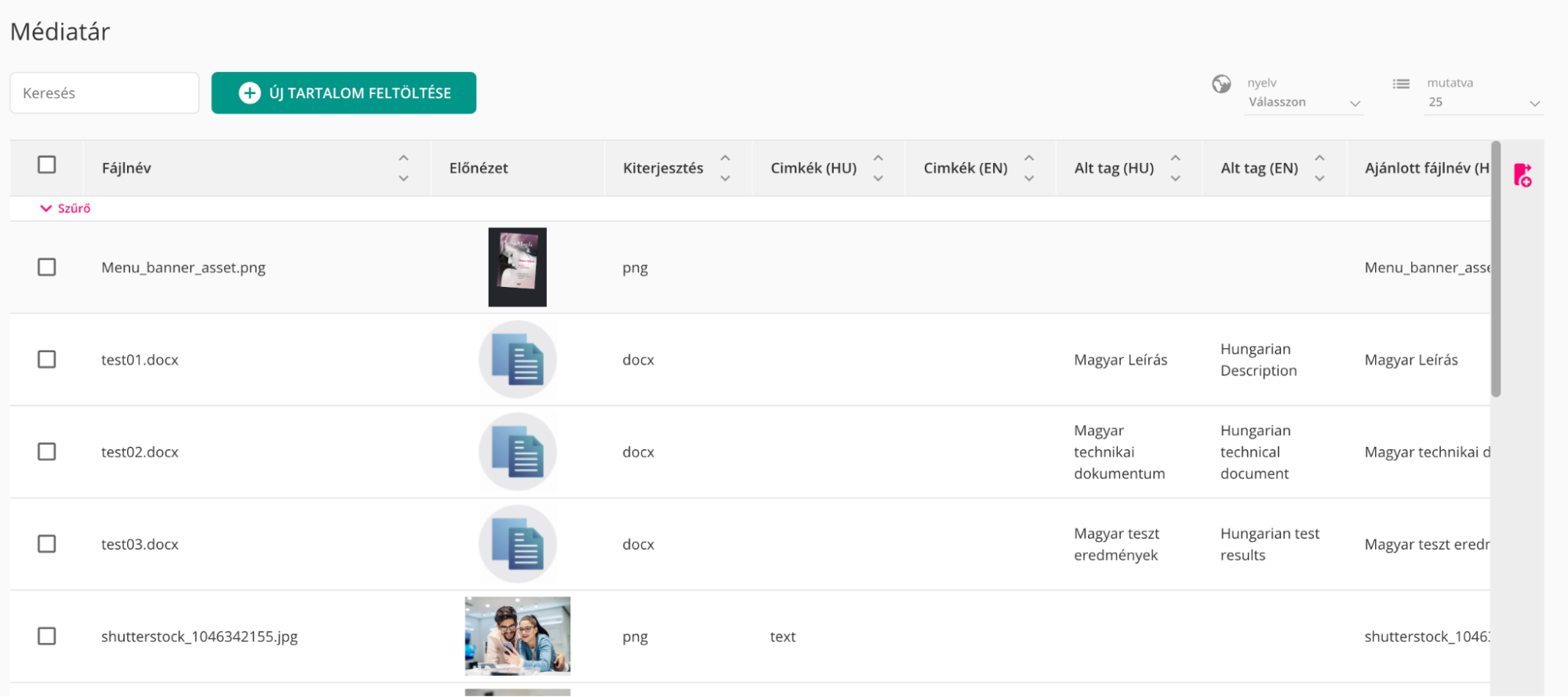
A Médiatárat a Tartalomkezelő / Médiatár szekciója alatt található Médiatár menüpontra kattintva érhetjük el. Itt találhatóak a rendszerbe feltöltött médiaelemek. Ezek Logigridben jelennek meg, amely táblázat a következő oszlopokat tartalmazza: Kijelölés, Műveletek (Törlés, Szerkesztés), Fájlnév, Előnézet, Kiterjesztés, Címkék, Alt tag és Feltöltés dátuma. Előnézetet kizárólag a kép típusú tartalmaknak biztosít a rendszer, a többi elem esetében alapértelmezett rendszerkép jelenik meg.
Mi az az alt tag?
Az alt tag (alternatív leírás) egy szöveges attribútum, amely leírást ad a képeknek. Ez a leírás segít a keresőmotoroknak megérteni, hogy mi látható a képen, így javítja a webáruház SEO-ját. Emellett az alt tag-ek a látássérült felhasználók számára is fontosak, mivel a képernyőolvasó programok ezek alapján mondják el, mi van a képen. A rendszer lehetőséget biztosít ezen alt tagek megadására.
Kép típusú tartalom szerkesztése
A kép típusú tartalmakat egyesével szerkeszthetjük az elemek mellett található ceruza ikonra kattintással. Ekkor a rendszer átnavigál a Tartalom szerkesztése adatlapra, és megjelenik az Adatok tab. Itt szerkeszthetjük a kép címkéit és alt tagjeit, illetve látható az előnézete. A Mentés gombbal menthetjük az adatlapot, vagy a Mégse gombra kattintva visszatérhetünk a listára.
Fájl típusú tartalom szerkesztése
Minden nem kép típusú tartalomra fájl típusként referálunk. A fájl típusú tartalmakat is egyesével szerkeszthetjük az elemek mellett található ceruza ikonra kattintással. Ekkor a rendszer átnavigál a Tartalom szerkesztése adatlapra, és megjelenik az Adatok tab. Itt szerkeszthetjük a fájl címkéit és az ajánlott nevet, illetve látható a fájl elérési URL-je. Ha szerkesztjük az ajánlott nevet, a rendszer leellenőrzi a teljes webáruházat, hogy az adott fájl használatban van-e valamelyik termék adatlapon. Amennyiben igen, és a fájl neve nincs egyedileg módosítva, úgy azt is módosítja. A Mentés gombbal menthetjük az adatlapot, vagy a Mégse gombra kattintva visszatérhetünk a listára.
Elemek törlése
Az elemeket egyesével törölhetjük a kuka ikonnal, vagy a kijelöléssel és a Törlés gombbal. A törlés gomb előhívja a megerősítő pop-upot, ahol megerősíthetjük vagy visszavonhatjuk a törlést. A rendszer figyelmeztet, ha egy tartalom éppen használatban van, hogy ne töröljünk véletlenül olyan elemet, amelyet nem szeretnénk.
Médiatár címkék
Mielőtt tovább megyünk a feltöltésre, fontos tudnunk, mik pontosan azok a médiatár címkék, és mire szolgálnak.
A címkék célja a feltöltött tartalmak rendszerezése, ami megkönnyíti azok kezelését és keresését. A funkció a Tartalomkezelő / Médiatár szekciója alatt található Médiatár címkék menüpontra kattintva érhető el. A címkék megengedően nyelvesített entitások, ami azt jelenti, hogy több nyelven is megadhatók.
A rendszerbe feltöltött címkék Logigridben jelennek meg. A táblázat a következő oszlopokat tartalmazza:
- Kijelölés
- Műveletek
- Szerkesztés
- Törlés
- Név (nyelvfüggő)
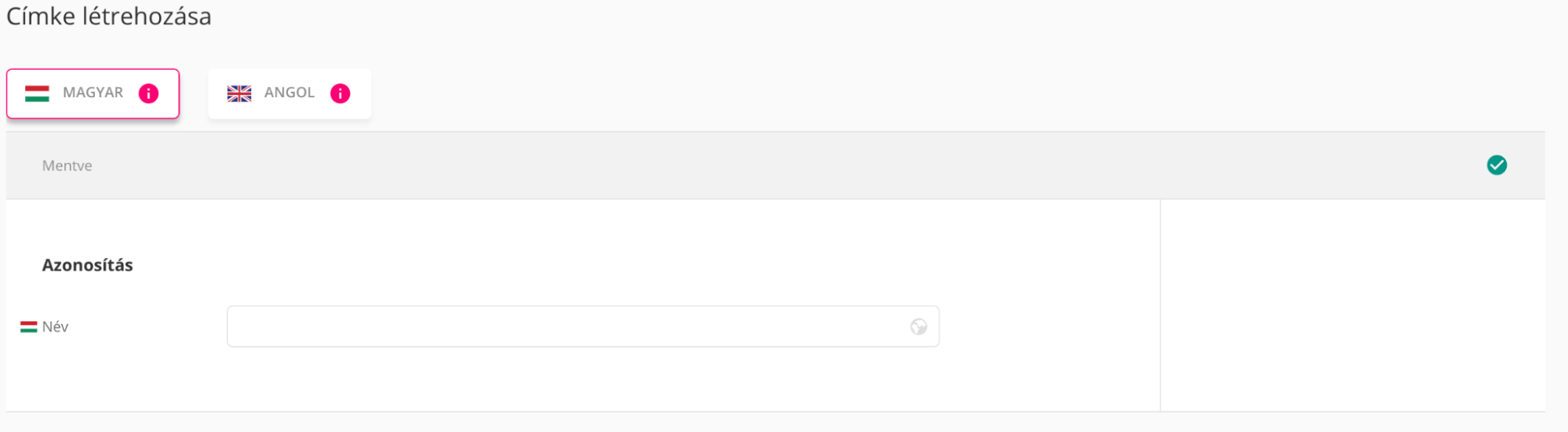
Új címkét a Címke létrehozása gombbal tudunk készíteni. A gombra kattintáskor megjelenik a Címke létrehozása felületi Adatok tab. A címke nevének megadása után menthető az új címke. A rendszer nem navigál vissza a Logigridre, hiszen lehetőséget biztosít megadni a címke nevét más nyelveken is.
A címkék egyesével szerkeszthetők az elemek mellett található ceruza ikonra kattintva. Ekkor a rendszer átnavigál a Címke szerkesztése oldalra, és megjelenik az Adatok tab. A Címke szerkesztése felület megegyezik a Címke létrehozása felülettel.
Az elemek egyesével törölhetők az elemek mellett található törlés gombbal (kuka ikon), vagy tömegesen a kijelöléssel és az oldal jobb alsó sarkában található Törlés gombbal. A törlés gombokra kattintva megjelenik a megerősítő pop-up, ahol megerősíthetjük, vagy visszavonhatjuk a törlést.
Tartalom feltöltése a médiatárba
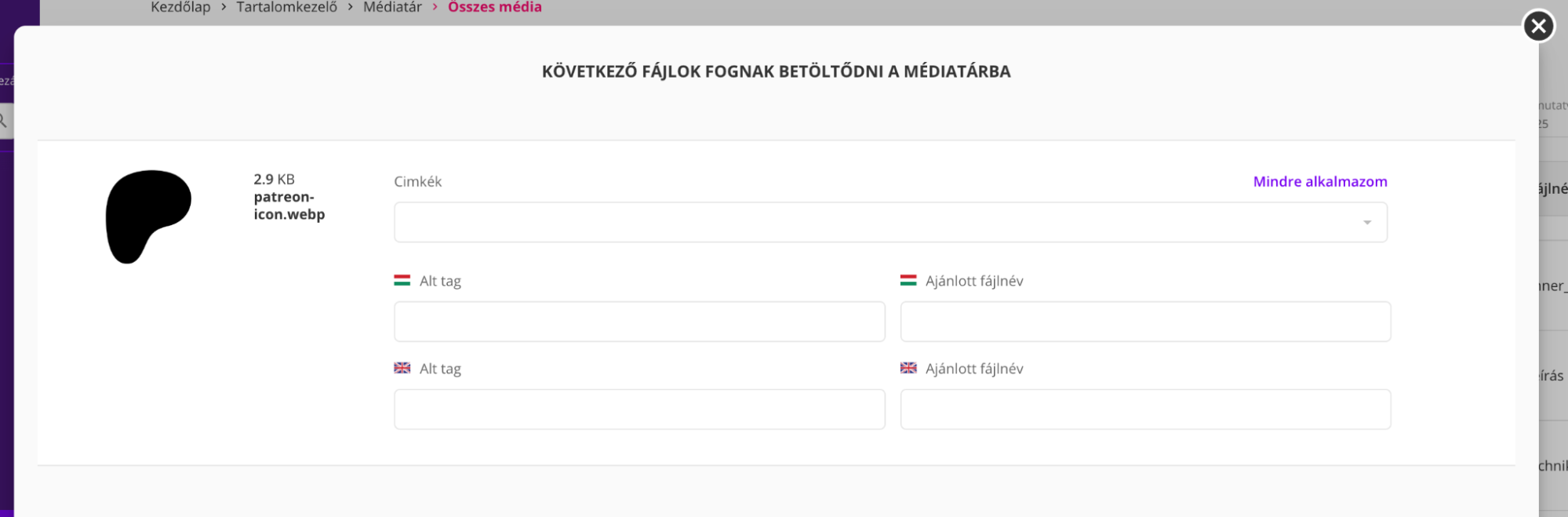
Tartalmat egyesével vagy tömegesen is adhatunk hozzá a médiatárhoz. Az Új tartalom feltöltése gombra kattintva megjelenik az Új tartalom feltöltése modal. Innen érhetjük el a gépi tallózást, ahol egyszerre több elem is kiválasztható. Az elemek kiválasztása után megjelenik a Fájlok betöltése modal, ahol rendezve jelennek meg a tartalmak: elsőként a kép típusú tartalmak, majd a többi fájl típus. Előnézete kizárólag a kép típusú tartalmaknak van, a többi elemnél alapértelmezett rendszerkép jelenik meg. Itt megadhatóak a képekhez tartozó címkék és alt tagek, illetve a fájlokhoz tartozó címkék és ajánlott nevek. Címkét itt is létre lehet hozni, amely bekerül a Médiatár címkék közé. A Mindre alkalmazom gomb segítségével az adott elem címkéit átmásolhatjuk az összes többi tartalomra. Amennyiben a Feltöltöm CTA-ra kattintunk, az elemeket elkezdi feltölteni a rendszer, és megjelennek a Logigridben. Amennyiben a Mégse vagy bezárás gombot választjuk, figyelmeztető üzenet jelenik meg a gomb közelében, miszerint a feltöltés megszakad. Ismételt kattintásra az elemek nem kerülnek feltöltésre és nem kerülnek be a Logigridbe sem.
Képek és tartalmak feltöltése admin felületi adatlapokon
Az egyes adatlapokon, mint például a variáns adatlapon, lehetőségünk van képeket, illetve fájlokat feltölteni. Ezek kerülnek most bemutatásra. Ezt Médiatár gyorsnézetnek is hívjuk.
Képek feltöltése adatlapon
Az egyes adatlapokon található Kép feltöltése gombra kattintva megjelenik a Médiatár gyorsnézete modalban. Itt lehetőségünk van a médiatárban található kép formátumú elemekből választani, vagy új képeket feltölteni a számítógépünkről.
A meglévő elemek modalban, Logigridben jelennek meg, amely a következő oszlopokat tartalmazza: kijelölés, fájlnév, előnézet, kiterjesztés, címkék, alt tag és hozzáadás ideje. A kijelölés segítségével kiválaszthatjuk, hogy mely elemeket szeretnénk hozzáadni, majd a Kiválasztom CTA segítségével beilleszthetjük őket, és a modal bezáródik. Azon elemek, amelyek már egyszer hozzácsatolásra kerültek, ismét hozzáadhatóak, mert nem kijelölt állapotban jelennek meg a Logigridben.
Új elemet az Új kép feltöltése gombbal tudunk feltölteni. A gombra kattintás után megnyílik a tallózás, ahol egy vagy több kép kiterjesztésű elemet is kiválaszthatunk. A következő adatlapokon választhatunk több képet: Termékek, Variánsok, Áruházak. A következő adatlapokon választhatunk egy képet: Kategóriák, Listák, Szövegek, Gyűjtőszínek, Paraméterek (COLOR), Márkák, Bannerek. Kiválasztás után a Kép feltöltése modalra érkezünk, ahol a rendszer betölti az elemek előnézetét. Itt megadhatjuk a képekhez tartozó címkéket és alt tageket. A Mindre alkalmazom gomb segítségével az adott elem címkéit és alt tagjeit átmásolhatjuk az összes többi elemre. A Feltöltöm CTA-ra kattintva a rendszer elkezdi feltölteni az elemeket, és azok megjelennek a Logigridben. A Mégse gomb választása esetén az elemek nem kerülnek be a Logigridbe.
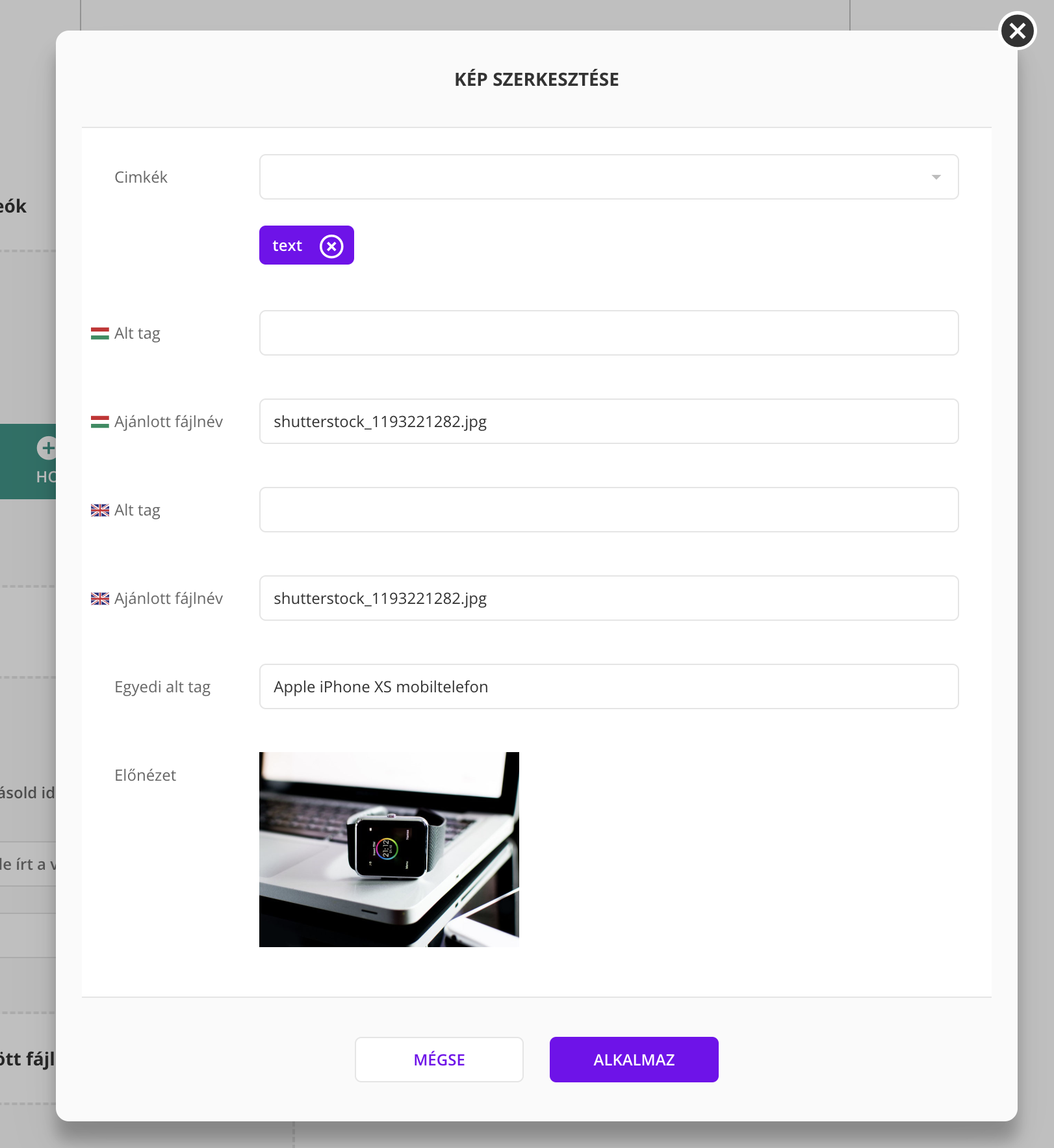
A Kiválasztom CTA megnyomása után bezáródik a modal, és megjelennek a feltöltött képek. A képek mellett található tooltip hover állapotban a következő információkat jeleníti meg az adott képről: előnézet, fájlnév, címkék, feltöltés dátuma (a médiatárba való feltöltés dátuma) és alt tag. A kiválasztott képeket egyesével törölhetjük az adott adatlapról a törlés gombbal, illetve szerkeszthetjük a ceruza gombbal. A szerkesztés gombra kattintva megjelenik a Kép szerkesztése modal, ahol módosíthatóak a címkék és az alt tag. Az itteni szerkesztés befolyásolja a kép összes médiatárban tárolt adatát. A kép csak az adott adatlapról törlődik, a médiatárból nem. A képre kattintva a kép megjelenik a képkivágó eszközben, ahol beállítható, hogy mekkora rész jelenjen meg belőle.
Fájlok feltöltése adatlapon
Az admin felületen az egyes adatlapokon található natív Fájl feltöltése gombra kattintva érhető el a Médiatár gyorsnézete. Itt az adminnak lehetősége van a médiatárban található bármilyen formátumú elemekből választania, vagy új elemet feltöltenie a számítógépéről.
A meglévő elemek Logigridben jelennek meg, amely a következő oszlopokat tartalmazza: kijelölés, fájlnév, kiterjesztés, címkék, hozzáadva. A kijelölés segítségével kiválaszthatjuk, hogy mely elemeket szeretnénk hozzáadni, majd a Kiválasztom CTA segítségével beilleszthetjük őket, és a modal bezáródik.
Új elemet az Új fájl feltöltése gombbal tudunk feltölteni. A gombra kattintás után megnyílik a tallózás, ahol több elemet is kiválaszthatunk. Kiválasztás után a Fájlok feltöltése modalra érkezünk, ahol a rendszer betölti az elemek fájlnevét, és a hozzáadás dátumát. Itt megadhatjuk a Címkéket és a Megjelenő fájl neveket. A Mindre alkalmazom gomb segítségével az adott elem címkéit és fájl neveit átmásolhatjuk az összes többi elemre. Amennyiben a Feltöltés CTA-ra kattintunk, az elemek feltöltésre kerülnek, és megjelennek a Logigridben. Ha a Mégse gombot választjuk, az elemek nem kerülnek feltöltésre és nem kerülnek be a Logigridbe.
A Kiválasztom CTA megnyomása után bezáródik a modal, és megjelennek a feltöltött fájlok. A fájloknak alapértelmezetten megjelenik a fájl neve és egy beviteli mező, ahol az adott adatlapon megjelenő nevét állíthatjuk be. A fájlok mellett található tooltip hover állapotban a következő információkat jeleníti meg az adott fájlról: fájlnév, címkék, feltöltés dátuma, megjelenő név. A kiválasztott fájlokat egyesével törölhetjük az adott adatlapról a törlés gombbal, illetve szerkeszthetjük azokat a ceruza ikonnal. A megjelenő név átírásával a fájl neve lokálisan megváltozik, tehát nincs hatással a médiatárban lévő nevére. A ceruza ikon megjeleníti a Fájl szerkesztése modalt, ahol módosíthatóak a fájl adatai, illetve megtekinthető a fájl elérési URL-je. A megjelenő fájlnév automatikusan kitöltésre kerül a korábban megadottak alapján. A törlés gombra kattintva a rendszer törli az adott fájlt az adott adatlapról, de a médiatárból nem.