Kosár ajándék kedvezmény
Mi az a kosár ajándék kedvezmény?
A kosár ajándék kedvezmény lehetőséget ad arra, hogy a vásárló egy meghatározott kosárérték elérése esetén választhasson egy ingyenes terméket. Ez az ösztönző rendszer nemcsak növeli a kosárértéket, hanem extra értéket kínál a vásárlóknak, így javítva a vásárlási élményt.
A kosár ajándék kedvezmények listázása
A Kedvezmények / Kosár kedvezmények / Kosár ajándék menüre kattintva nyithatjuk meg a Kosár ajándék kedvezmények listáját Logigrid táblázatba rendezve. A táblázat a következő oszlopokat tartalmazza:
- Műveletek
- Szerkesztés
- Törlés
- Akció név (nyelvenként)
- Érvényesség kezdete
- Érvényesség vége
- Releváns termékek
- Státusz
- Létrehozva
Azon kedvezményeknél, ahol nem teljes a létrehozás (pl. nem kerültek termékek rendelve a kedvezményhez), felkiáltójel jelzi, hogy még van vele munka.
Kosár ajándék kedvezmény létrehozása
Új kedvezményt a kedvezmények listáján található Ajándék létrehozása gombra kattintással tudunk létrehozni. Az itt megjelenő adatlapon a következőket kell beállítanunk. A kedvezménynek nevet kell adnunk, illetve érvényességet kell beállítanunk. Amennyiben ezt üresen hagyjuk, a kedvezmény addig érvényes lesz, amíg Aktív a státusza.
Az Elérendő szint lesz a kedvezmény alapja, tehát hogy mekkora bruttó értéket kell elérnie a vásárló kosarának ahhoz, hogy járjon neki a kedvezmény. Fontos, hogy a kosárértékbe nem tartoznak bele egyéb költségek, mint például szállítás vagy fizetés.
A Mentés gombra kattintva menthetőek a változtatások. Mentés után megjelenik az Ajándék termékek tab. A státusz kapcsolóval aktiválható vagy inaktiválható a kedvezmény, azonban a kedvezmény kizárólag akkor állítható aktív állapotba, ha már legalább egy termék hozzá lett rendelve. Amíg az Ajándék termékek tabon üres a terméklista, a kedvezmény nem aktiválható.
Ajándék termékek tab
Az Ajándék termékek tabon választhatjuk ki az ajándék termékeket. Ezt megtehetjük egyesével vagy tömegesen. Amennyiben egyesével választjuk ki ezeket, kattintsunk a Termékek hozzáadása gombra. Az itt megjelenő modalban checkboxok segítségével válasszuk ki, hogy mely variánsokat szeretnénk az akcióhoz hozzáadni. A kiválasztás után a Hozzáadás gombbal véglegesítsük a hozzáadást. Amennyiben tömegesen szeretnénk betölteni az akciós termékeket, kattintsunk az Import XLS-ből gombra. A megjelenő modalban döntsünk arról, hogy a már meglévő termékeket felülírja teljesen az import, vagy csak hozzáadja azokhoz az új termékeket. A gépi tallózásnál válasszuk ki az importálandó XLS vagy XLSX fájlt, amelynek a variánsok cikkszámait kell tartalmaznia egy oszlopba rendezve. Import után a rendszer jelzi, hogy sikeres volt-e az import, vagy mely sorokban talált hibát.
Az akciós variánsok táblázatba rendezve láthatóak. A Műveletek oszlopban található szem ikonra kattintással a rendszer átnavigál minket az adott variáns szerkesztési adatlapjára. A táblázatban láthatjuk a következőket:
- Variáns neve
- Variáns cikkszáma
- Variáns készlete
- Variáns eredeti ára
- Új, kedvezményes ár (0 Ft)
A termékeket az Export XLS-be gombra kattintással exportálhatjuk. Az egyes variánsok a checkboxok és a törlés gomb segítségével törölhetőek a kedvezményből.
Kosár ajándék kedvezmény szerkesztése és törlése
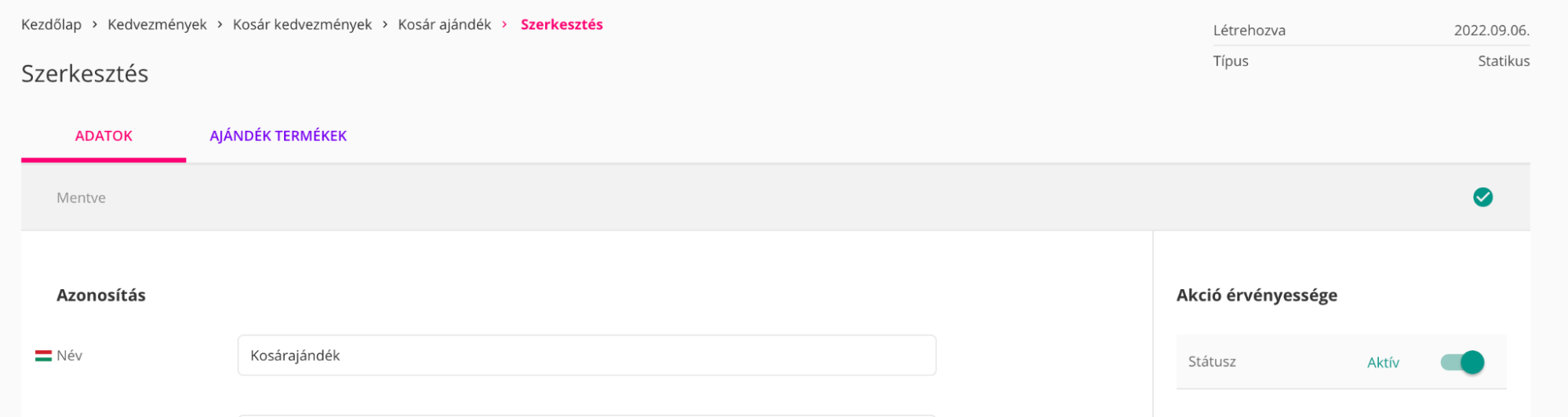
Az egyes kedvezmények a listából egyesével törölhetőek a kuka ikon segítségével, amelyre kattintás esetén megerősítő pop-upban kell jóváhagyni a törlést. Az egyes kedvezmények szerkeszthetőek a ceruza ikonra kattintással. Ekkor a szerkesztési felületre érkezünk, amely megegyezik a létrehozási felülettel.