Mennyiségi kedvezmény
A mennyiségi kedvezmény szerepe
A mennyiségi kedvezmény funkció lehetővé teszi, hogy egy termékkörhöz a megvásárolt darabszám alapján több, egymásra épülő kedvezménysávot rögzítsünk. A vásárló így annál nagyobb kedvezményt kap, minél nagyobb tételben vásárol. A funkció a Kedvezmények / Termék szintű kedvezmények / Mennyiségi kedvezmények menüpont alatt érhető el.
A kedvezmény szerkesztőfelülete tabokra oszlik. Az Adatok tabon a kedvezmény alapadatai és a mennyiségi sávok paraméterezhetők, az Akciós termékek tabon állítható össze az érintett termékek köre, az Akciók x darab felett tabok pedig az egyes sávokra vonatkozó, már kiszámított árakat mutatják. A felület jobb felső részén tájékoztató adatként megjelenik a kedvezmény létrehozásának dátuma, valamint a típusa.
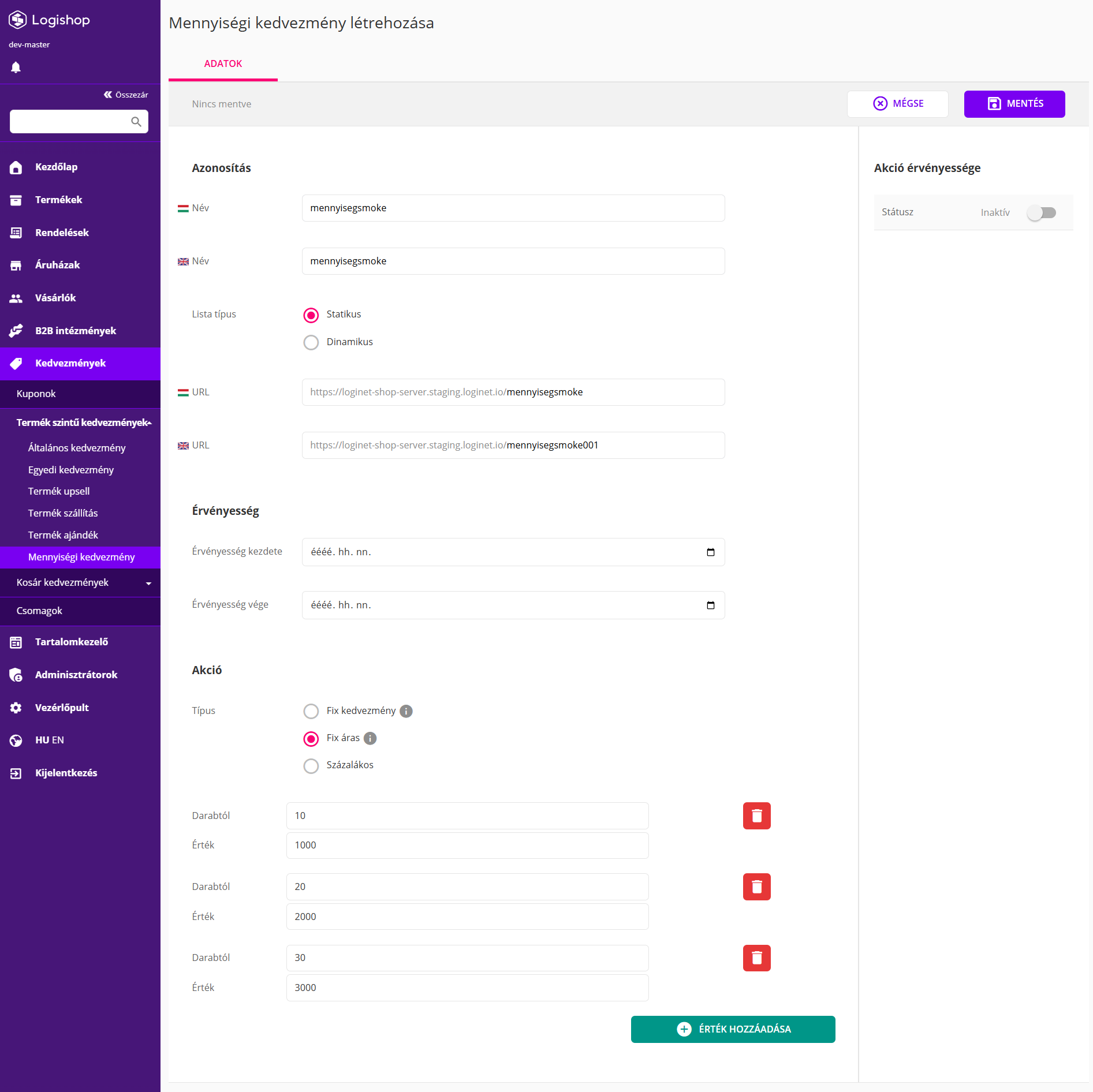
Adatok tab - alapadatok és kedvezménysávok
Az Azonosítás szekcióban kötelező megadni a kedvezmény nevét minden elérhető nyelven, illetve nyelvenként az URL-t, amely a kedvezmény webshopos elérési útját határozza meg.
Az Érvényesség szekcióban adható meg az Érvényesség kezdete és az Érvényesség vége, amelyek meghatározzák, hogy a kedvezmény mely időszakban él a webshopban. Amennyiben a dátummezők üresen maradnak, a kedvezmény időbeli korlátozás nélkül, folyamatosan érvényes.
A kedvezmény típusa
Az Akció szekcióban először a kedvezmény Típusát kell kiválasztani. Három lehetőség közül választhatunk: Fix kedvezmény, Fix áras és Százalékos. Az egyes opciók mellett található információs ikonra mozgatva a kurzort rövid magyarázó szöveg jelenik meg az adott számítási mód működéséről.
Kedvezménysávok rögzítése
A típus kiválasztása után rögzíthetők a kedvezménysávok. Minden sáv két mezőből áll: a Darabtól mezőben a sáv alsó mennyiségi határát, az Érték mezőben pedig a sávhoz tartozó kedvezmény mértékét adjuk meg a kiválasztott típusnak megfelelő logika szerint. Új sávot az Érték hozzáadása gombbal vehetünk fel, a már rögzített sávok a soruk mellett található piros kuka ikonnal törölhetők.
A rendszer legfeljebb négy kedvezménysáv rögzítését támogatja. A negyedik sáv felvételét követően az Érték hozzáadása gomb eltűnik a felületről, így további sáv nem hozható létre. Ha a kuka ikonnal törlünk egy meglévő sávot, a gomb ismét megjelenik, és a felszabaduló helyre új sáv vehető fel.
A felület jobb oldalán, az Akció érvényessége panelen található a Státusz kapcsoló, amellyel a kedvezmény aktív vagy inaktív állapotba állítható. Inaktív állapotban a kedvezmény nem érvényesül a webshopban.
A módosítások a Mentés gombbal rögzíthetők, a Mégse gombbal az aktuális szerkesztés elvethető. A gombok mellett a felület folyamatosan jelzi az adatlap állapotát: a mentés előtt Nincs mentve, sikeres mentést követően Mentve felirat látható.
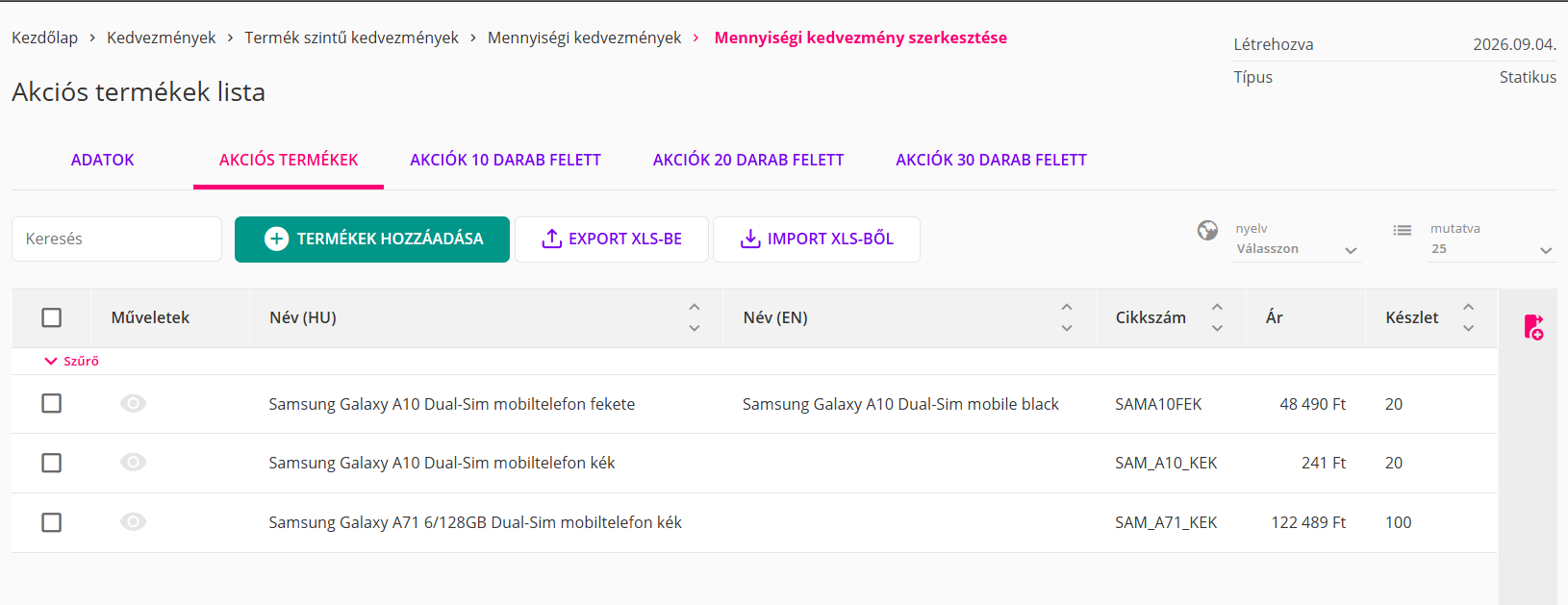
Akciós termékek tab
Az Akciós termékek tabon állítható össze azon termékek listája, amelyekre a mennyiségi kedvezmény érvényes.
Termékek hozzáadása
A Termékek hozzáadása gombra kattintva Termékek hozzáadása címmel felugró ablak nyílik meg, amely a webshop teljes termékkínálatát tartalmazza. A modalban a termékek táblázatos formában jelennek meg: látható a termék neve nyelvenként, a cikkszáma és a készlete. A táblázat oszlopai a Szűrő megnyitásával szűrhetők, a Keresés mezőben szabadszavas keresés indítható, valamint beállítható a megjelenítés nyelve és az egy oldalon megjelenített találatok száma. A találatok oldalakra tördelve jelennek meg, amelyek között a lapozó nyilakkal, illetve az oldalszám közvetlen megadásával navigálhatunk.
A kívánt tételeket a sorok elején található jelölőnégyzetekkel jelöljük ki, a fejlécben lévő jelölőnégyzettel pedig az adott oldal összes terméke egyszerre kiválasztható. Amint legalább egy termék kijelölésre kerül, a lista alján megjelenik a Hozzáadás gomb, amellyel a kiválasztott termékek bekerülnek az akciós termékek listájába. A modal alján a rendszer folyamatosan kijelzi az összes találat számát, az éppen megjelenített tartományt, valamint a kiválasztott elemek számát. Az ablak a jobb felső sarokban található X ikonnal zárható be, ilyenkor a kijelölés elvetésre kerül.
A felvett termékek listája
A tab táblázatában a felvett termékek neve az összes nyelven, a cikkszáma, az ára, valamint a készlete látható. A lista a Szűrő megnyitásával szűrhető, a Keresés mezővel kereshető, illetve itt is beállítható a megjelenítés nyelve és az egy oldalon megjelenő találatok száma.
A termékkör tömegesen is kezelhető: az Export XLS-be gombbal a lista táblázatos formában letölthető, az Import XLS-ből gombbal pedig a kitöltött táblázat visszatölthető. A sorok elején található jelölőnégyzetekkel, illetve a fejlécben lévő jelölőnégyzettel egyszerre több termék is kijelölhető.
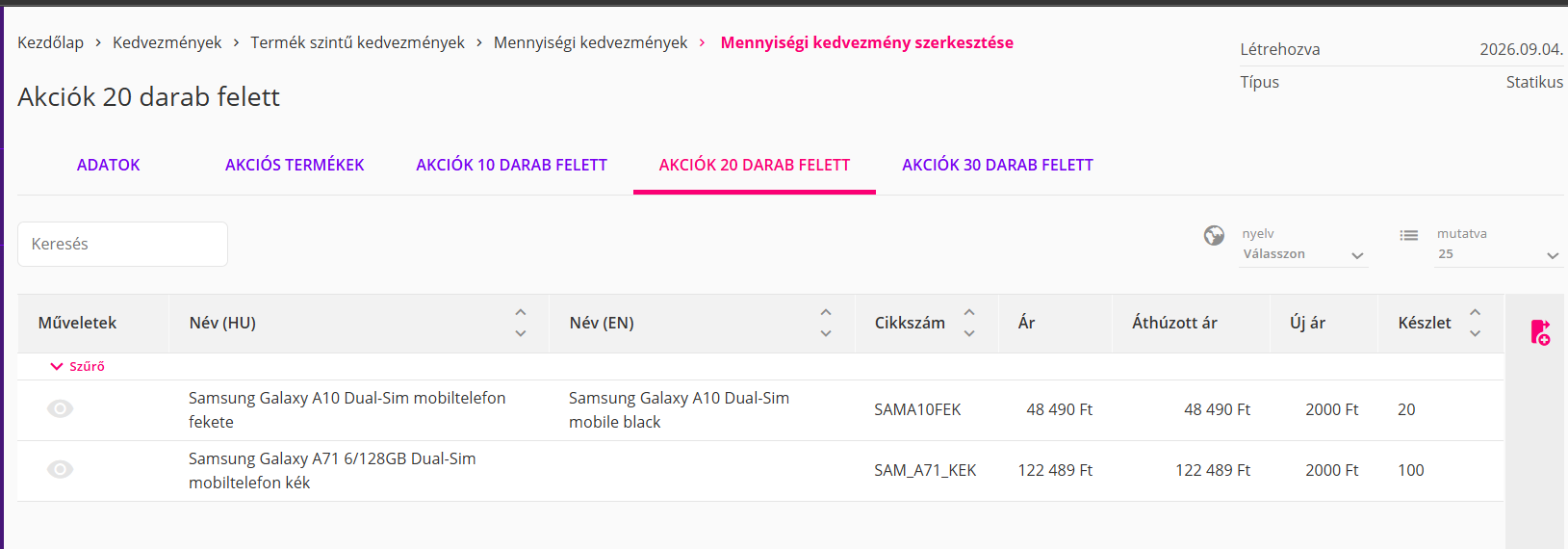
Akciók x darab felett tabok
Az Adatok tabon rögzített minden kedvezménysávhoz külön tab tartozik, amelynek megnevezése a sáv Darabtól értékét tükrözi (például Akciók 10 darab felett). A tabok száma megegyezik a felvett sávok számával, így legfeljebb négy ilyen tab jelenik meg.
Az egyes tabokon található táblázat kizárólag megtekintésre szolgál, és az adott sávra vonatkozó információkat mutatja. A táblázatban a termék neve nyelvenként, a cikkszáma, az eredeti Ár, az Áthúzott ár, a kedvezmény alkalmazása utáni Új ár, valamint a Készlet látható. Az Áthúzott ár és az Új ár oszlopok a sávhoz tartozó kedvezmény alapján számított értékeket jelenítik meg, így közvetlenül ellenőrizhető, hogy a vásárló az adott mennyiségtől milyen áron veheti meg a terméket.
A Műveletek oszlopban található szem ikonra kattintva a rendszer az adott termék admin oldalára navigál, ahol a termék adatlapja megtekinthető és szerkeszthető.