Kosárszintű kedvezmény
A kosárszintű kedvezmény célja
A kosárszintű kedvezmény lehetőséget ad arra, hogy egy meghatározott kosárérték elérése esetén kedvezményt kapjon a vásárló. Ez az ösztönző rendszer nem egyes termékekre vonatkozik, hanem az egész rendelésre, így segít növelni a kosárértéket és ösztönzi a nagyobb vásárlásokat.
Kosárszintű kedvezmények listázása
A Kedvezmények / Kosár kedvezmények / Kosárszintű kedvezmény menüre kattintva nyithatjuk meg a Kosár kedvezmények listáját Logigrid táblázatba rendezve. A táblázat a következő oszlopokat tartalmazza:
- Műveletek
- Szerkesztés
- Törlés
- Akció név (nyelvenként)
- Típus
- Érvényesség kezdete
- Érvényesség vége
- Státusz
- Létrehozva
Kosárszintű kedvezmény létrehozása
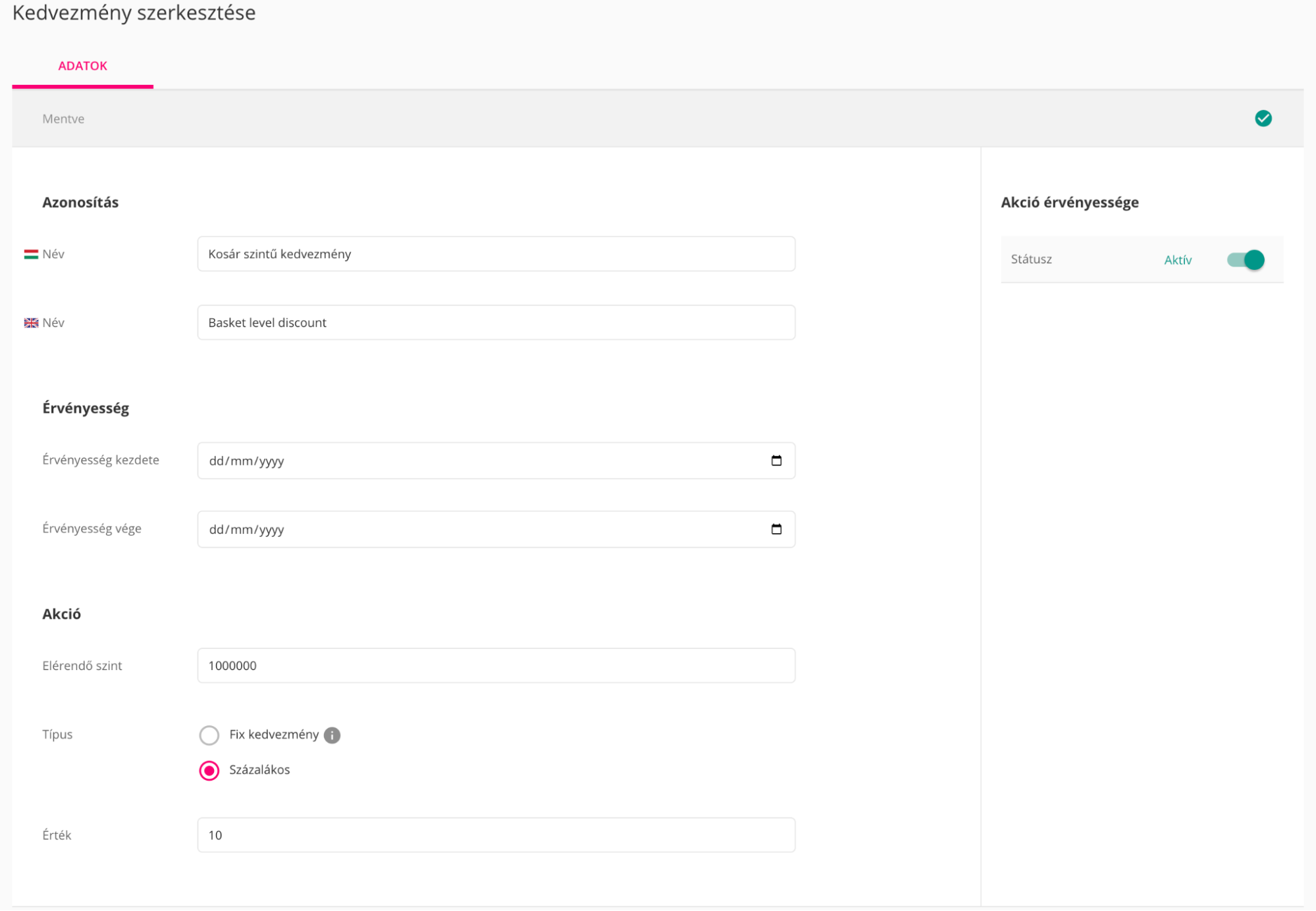
Új kedvezményt a kedvezmények listáján található Kedvezmény létrehozása gombra kattintással tudunk létrehozni. Az itt megjelenő adatlapon a következőket kell beállítanunk. A kedvezménynek nevet kell adnunk, illetve érvényességet kell beállítanunk. Amennyiben ezt üresen hagyjuk, a kedvezmény addig érvényes lesz, amíg Aktív a státusza.
Az Elérendő szint lesz a kedvezmény alapja, tehát hogy mekkora bruttó értéket kell elérnie a vásárló kosarának ahhoz, hogy járjon neki a kedvezmény. Fontos, hogy a kosárértékbe nem tartoznak bele egyéb költségek, mint például szállítás vagy fizetés.
A Típus alatt a következők közül választhatunk:
- Fix kedvezmény: pontos összeget von le a rendszer a kosár végösszegéből (pl. a kosár értéke 500 Ft-tal csökken)
- Százalékos kedvezmény: százalékban adhatjuk meg a kedvezmény mértékét (pl. a kosár végösszege 10%-kal csökken)
Az Érték mezőben a típus mezőben kiválasztott érték szerint adhatjuk meg, hogy mekkora kedvezmény jár.
A Mentés gombra kattintva menthetőek a változtatások. A státusz kapcsolóval aktiválható vagy inaktiválható a kedvezmény.
Kosárszintű kedvezmény szerkesztése és törlése
Az egyes kedvezmények a listából egyesével törölhetőek a kuka ikon segítségével, amelyre kattintás esetén megerősítő pop-upban kell jóváhagyni a törlést. Az egyes kedvezmények szerkeszthetőek a ceruza ikonra kattintással. Ekkor a szerkesztési felületre érkezünk, amely megegyezik a létrehozási felülettel.