Termék upsell kedvezmény
A termék upsell kedvezményről általánosan
A termék upsell kedvezmény lehetőséget ad arra, hogy bizonyos termékek vásárlása esetén más termékeket kedvezményes áron vásárolhassanak meg. Ez az ösztönző rendszer nemcsak növeli a vásárlások értékét, hanem segít a vásárlóknak kedvező ajánlatokat találni a webshopban.
Termék upsell kedvezmények listázása
A Kedvezmények / Termék kedvezmények / Termék upsell menüre kattintva nyithatjuk meg a Termék upsell kedvezmények listáját Logigrid táblázatba rendezve.
Azon kedvezményeknél, ahol nem teljes a létrehozás (pl. nem kerültek termékek rendelve a kedvezményhez), felkiáltójel jelzi, hogy még van vele munka.
Termék upsell kedvezmény létrehozása
Új kedvezményt a kedvezmények listáján található Kedvezmény létrehozása gombra kattintással tudunk létrehozni. Az itt megjelenő adatlapon a következőket kell beállítanunk. A kedvezménynek nevet kell adnunk, ki kell választanunk, hogy a kedvezményes termékek listáját statikus vagy dinamikus listával hozzuk létre, meg kell adnunk a kedvezményes termékek listájának URL-ét, illetve érvényességet kell beállítanunk. Amennyiben ezt üresen hagyjuk, a kedvezmény addig érvényes lesz, amíg Aktív a státusza.
A Típus alatt a következők közül választhatunk, amelyek a kedvezményes variánsok alapértelmezett kedvezményét határozzák meg, de ezek a továbbiakban módosíthatóak:
- Fix áras: fix ára lesz az akciós termékeknek (pl. Minden akciós termék 9000 Ft)
- Fix kedvezmény: pontos összeget von le a kedvezmény (pl. Minden akciós termék ára 500 Ft-tal kedvezőbb)
- Százalékos kedvezmény: százalékban adhatjuk meg a kedvezmény mértékét (pl. Minden akciós termék ára 10%-kal csökken)
Az Érték mezőben a típus mezőben kiválasztott érték szerint adhatjuk meg, hogy mekkora kedvezményt biztosít a kedvezmény.
A Mentés gombra kattintva menthetőek a változtatások. Mentés után megjelenik az Akciós upsell termékek tab. A státusz kapcsolóval aktiválható vagy inaktiválható a kedvezmény, azonban a kedvezmény kizárólag akkor állítható aktív állapotba, ha már legalább egy termék hozzá lett rendelve. Amíg az Akciós upsell termékek tabon üres a terméklista, a kedvezmény nem aktiválható.
Mely termékekhez jár / Statikus lista
Amennyiben a Lista típusánál Statikus értéket választottunk, ki kell választanunk azon variánsokat, amelyekre érvényes a kedvezmény, vagyis azon termékeket, amelyekhez jár a kedvezmény. A Mely termékekhez jár tabon ezt megtehetjük egyesével vagy tömegesen. Amennyiben egyesével választjuk ki ezeket, kattintsunk a Termékek hozzáadása gombra. Az itt megjelenő modalban checkboxok segítségével válasszuk ki, hogy mely variánsokat szeretnénk az akcióhoz hozzáadni. A kiválasztás után a Hozzáadás gombbal véglegesítsük a hozzáadást. Amennyiben tömegesen szeretnénk betölteni az akciós termékeket, kattintsunk az Import XLS-ből gombra. A megjelenő modalban döntsünk arról, hogy a már meglévő termékeket felülírja teljesen az import, vagy csak hozzáadja azokhoz az új termékeket. A gépi tallózásnál válasszuk ki az importálandó XLS vagy XLSX fájlt, amelynek a variánsok cikkszámait kell tartalmaznia egy oszlopba rendezve. Import után a rendszer jelzi, hogy sikeres volt-e az import, vagy mely sorokban talált hibát.
Az akciós variánsok táblázatba rendezve láthatóak. A Műveletek oszlopban található szem ikonra kattintással a rendszer átnavigál minket az adott variáns szerkesztési adatlapjára. A táblázatban láthatjuk a következőket:
- Variáns neve
- Variáns cikkszáma
A termékeket az Export XLS-be gombra kattintással exportálhatjuk. Az egyes variánsok a checkboxok és a törlés gomb segítségével törölhetőek a kedvezményből.
Mely termékekhez jár / Dinamikus lista
Amennyiben a Lista típusánál Dinamikus listát választottunk, feltételek alapján kell hozzáadnunk a kedvezményhez a variánsokat. Ilyenkor megjelenik egy Feltételek szerkesztése tab is a felületen, amelyen a dinamikus lista létrehozása alapján kell termékeket hozzáadnunk a listához. Ezen folyamatot a Listák fejezet Dinamikus lista létrehozása szakaszában olvashatjuk. A Mely termékekhez jár tabon láthatjuk a kedvezményhez tartozó variánsokat. A táblázatban láthatjuk a következőket:
- Variáns neve
- Variáns cikkszáma
Itt nem törölhetőek egyesével a termékek, ugyanis a feltétel szerint kerülnek bele a kedvezménybe. A termékeket az Export XLS-be gombra kattintással exportálhatjuk. Amennyiben át szeretnénk alakítani a listát statikus listává, azt a Lista átalakítása statikussá gombbal tehetjük meg. Ezt a folyamatot megerősítő pop-upban erősíthetjük meg, hiszen az átalakítás nem visszavonható! Amennyiben statikussá alakítjuk, a lista szerkesztésének folyamata megegyezik az előző bekezdésben leírtakkal.
Akciós upsell termékek tab
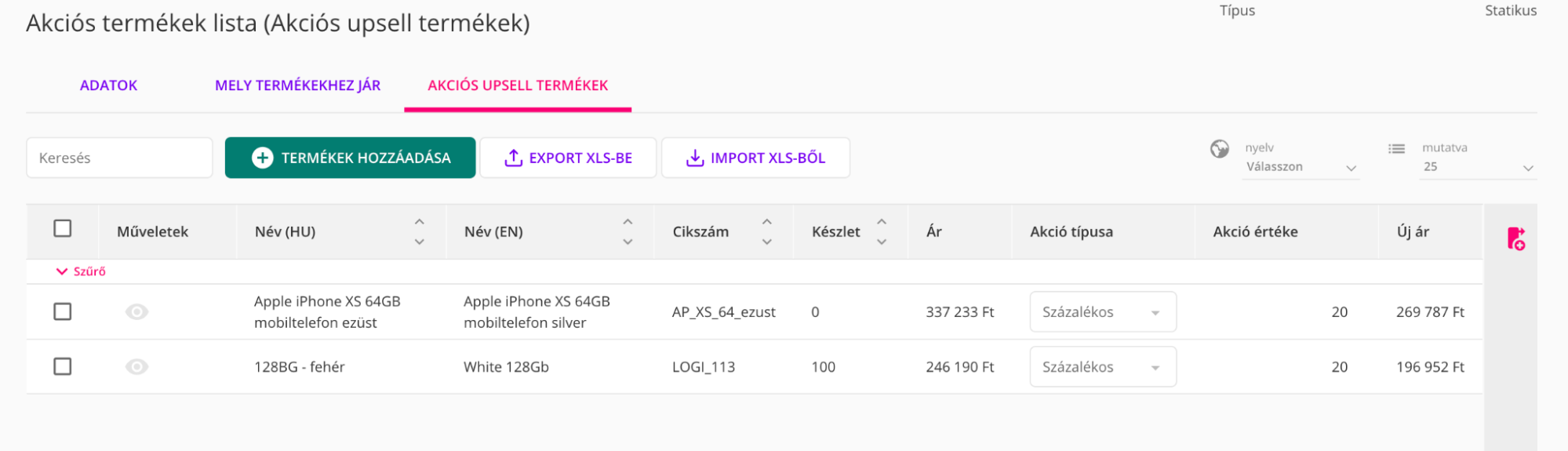
Az Akciós upsell termékek tabon választhatjuk ki a kedvezményes termékeket. Ezt megtehetjük egyesével vagy tömegesen. Amennyiben egyesével választjuk ki ezeket, kattintsunk a Termékek hozzáadása gombra. Az itt megjelenő modalban checkboxok segítségével válasszuk ki, hogy mely variánsokat szeretnénk az akcióhoz hozzáadni. A kiválasztás után a Hozzáadás gombbal véglegesítsük a hozzáadást. Amennyiben tömegesen szeretnénk betölteni az akciós termékeket, kattintsunk az Import XLS-ből gombra. A megjelenő modalban döntsünk arról, hogy a már meglévő termékeket felülírja teljesen az import, vagy csak hozzáadja azokhoz az új termékeket. A gépi tallózásnál válasszuk ki az importálandó XLS vagy XLSX fájlt, amelynek a variánsok cikkszámait, az akció típusát (fix ár, fix kedvezmény, százalékos) és az akció mértékét kell tartalmaznia 3 oszlopba rendezve. Import után a rendszer jelzi, hogy sikeres volt-e az import, vagy mely sorokban talált hibát.
Az akciós variánsok táblázatba rendezve láthatóak. A Műveletek oszlopban található szem ikonra kattintással a rendszer átnavigál minket az adott variáns szerkesztési adatlapjára. A táblázatban láthatjuk a következőket:
- Variáns neve
- Variáns cikkszáma
- Variáns készlete
- Variáns eredeti ára
- Az akció típusa
- Az akció értéke
- Új, kedvezményes ár
Az Akció típusa oszlopban alapértelmezetten Nincs kiválasztva értéket látunk, valamint az Új ár oszlopban azt az árat, amelyet az Adatok tabon beállított Típus és Érték mező értéke generált. Azonban mivel egyedi upsell kedvezményről beszélünk, az Akció típusa és az Akció értéke mezők szerkesztésével ezeket felülírhatjuk. Továbbá az importált adatok ezen értékeket már alapértelmezetten felülírják az Excel fájlban megadottakkal.
A termékeket az Export XLS-be gombra kattintással exportálhatjuk. Az egyes variánsok a checkboxok és a törlés gomb segítségével törölhetőek a kedvezményből.
Termék upsell kedvezmény szerkesztése és törlése
Az egyes kedvezmények a listából egyesével törölhetőek a kuka ikon segítségével, amelyre kattintás esetén megerősítő pop-upban kell jóváhagyni a törlést. Az egyes kedvezmények szerkeszthetőek a ceruza ikonra kattintással. Ekkor a szerkesztési felületre érkezünk, amely megegyezik a létrehozási felülettel.